今天给各位分享电脑不能关机处理方法的知识,其中也会对电脑不能关机怎么操作进行解释,如果能碰巧解决你现在面临的问题,别忘了关注本站,现在开始吧!
本文大纲:
- 〖壹〗、电脑不能关机,只能重启。
- 〖贰〗、电脑为什么长按电源键关机不了?
- 〖叁〗、电脑不能正常关机点击关机按纽无反应的三种解决办法
- 〖肆〗、如何解决电脑无法关机?电脑正常就是关不了机!并且只能强制关机!
- 〖伍〗、win10电脑无法关机重启win10系统电脑关机关不了4个解决方法
- 〖陆〗、电脑不能强制关机怎么办啊?
电脑不能关机,只能重启。
电脑无法关机一直重启只能拔电源的问题,可能由多种软硬件原因引起。针对软件问题:尝试恢复最后一次正确配置:在开机时按下F8键,进入高级选项菜单,选取“最后一次正确的配置”,这有助于修复因配置错误或软件更新导致的问题。考虑重装系统:如果问题依旧存在,且备份了重要数据,可以考虑重装操作系统,以排除软件层面的故障。
解决办法:卸载虚拟光驱软件,并重启电脑两次,观察是否能正常关机。USB设备干扰:原因:某些USB设备,如USB摄像头,可能会干扰电脑的关机流程。解决办法:通过控制面板禁用相关USB设备。具体步骤为:开始→控制面板→系统→设备管理器→图像设备→禁用→确定。
如果仍然不能解决,那么请在开机时按“F8”键,在启动菜单中选用“安全模式”启动,然后再重启一次系统就可以了。
原因:连接在电脑上的USB设备(如U盘、鼠标、键盘等)可能导致关机故障。解决方法:尝试拔掉所有USB设备,然后再次尝试关机。如果确定是USB设备导致的故障,可以考虑更换该设备,或者使用外置USB Hub连接USB设备,避免直接连接到主板的USB接口上。
在出现关机变成重启的问题时,先尝试拔掉所有USB设备,然后再次尝试关机。如果确定是USB设备导致的故障,考虑更换设备或使用外置USB Hub将USB设备连接到Hub上,而非直接连接到主板的USB接口。通过以上步骤,通常可以有效解决笔记本电脑关机变成重启的问题。在处理这类问题时,细心检查和逐步排除是关键。
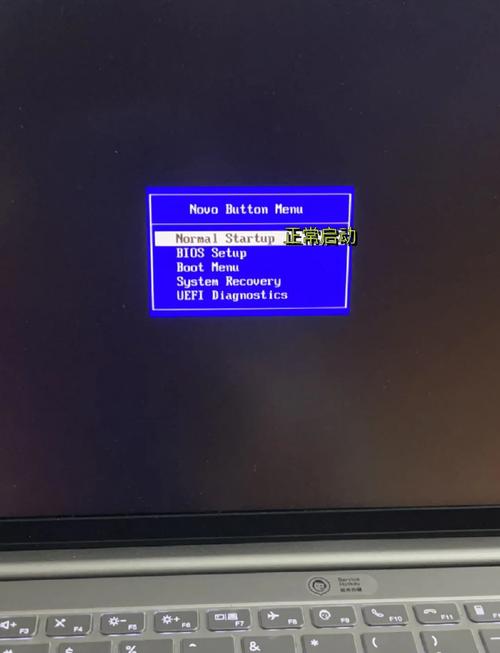
电脑为什么长按电源键关机不了?
〖壹〗、电脑长按电源键不关机原因如下:电源线松了,或电源插板松动,又或者插板不通电。主机电源坏了。电脑的主板坏了。主机面的开关按钮坏了,或者按钮卡住了。解决方法:把电源线插紧,检查插板上的插头,确认插板通电。
〖贰〗、电脑长按电源键不关机可能是由于系统设置、软件冲突、硬件故障或电源键本身问题导致的。电脑长按电源键本应触发紧急关机机制,但在某些情况下,这一操作可能无法使电脑关机。一个可能的原因是系统设置问题。部分电脑允许用户自定义电源键的行为,若被设置为不执行关机操作,长按电源键自然无法使电脑关机。
〖叁〗、电脑长按电源键关机不了的原因主要包括硬件故障和软件问题两方面:硬件故障方面: 电源线松动或电源插板故障:导致电源供应不稳定,影响关机操作。 主机电源损坏:电源无法正常工作,无法执行关机指令。 主机面板的开关按钮损坏或卡住:导致无法正常关机。软件问题方面: 系统程序崩溃:系统异常导致关机功能失效。
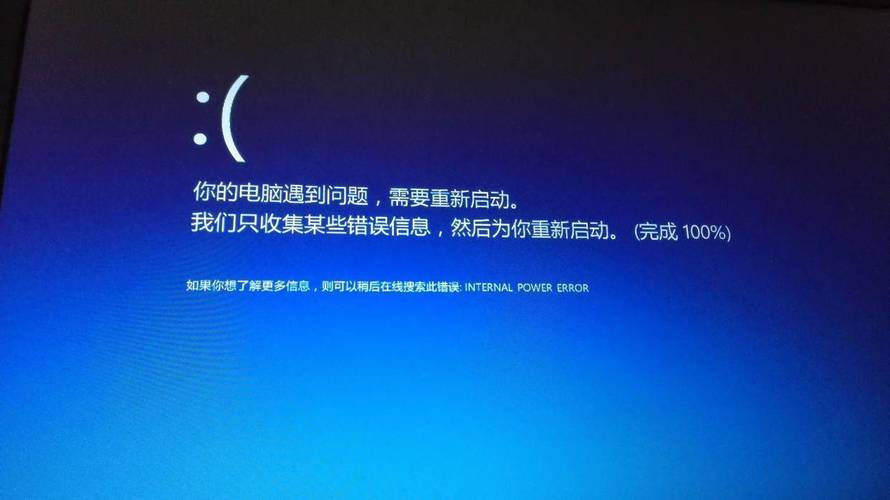
电脑不能正常关机点击关机按纽无反应的三种解决办法
〖壹〗、右键点击桌面此电脑(计算机、这台电脑、我的电脑) - 属性,在打开的系统设置窗口,点击:高级系统设置;在打开的系统属性对话框中点击启动和故障恢复项的“设置”;在启动和故障恢复对话框中,我们点击系统失败项中的自动重新启动(R),去勾,再点击:确定。
〖贰〗、现象:在关机时,某些正在运行的软件可能没有正确响应关机指令,导致关机操作无法完成。解决方法:尝试在关机时按住“ctrl”键不放再点击关机。如果这样能够成功关机,说明是软件关闭错误导致的。通常,重启电脑后,问题可能会得到解决。
〖叁〗、禁用图像设备 有时,电脑的图像设备(如摄像头)可能与关机操作产生冲突,导致无法正常关机。此时,可以尝试禁用图像设备来解决问题。具体步骤如下:打开计算机管理:首先,打开电脑,找到桌面上的“计算机”图标,右键点击,选取“管理”选项。
〖肆〗、电脑点击关机后无反应,可能的原因及解决方法如下:系统或软件问题 系统进程占用:有时某些后台进程或程序可能仍在运行,并阻止系统正常关机。可以尝试使用任务管理器(Ctrl+Shift+Esc)结束这些进程,然后再次尝试关机。系统更新或补丁:如果系统正在进行更新或安装了新的补丁,可能会导致关机功能暂时失效。
〖伍〗、方法一:关闭快速启动功能通过控制面板操作:按【Win + S】组合键打开搜索,输入【控制面板】并打开,切换到【大图标】查看方式,点击【电源选项】;接着在电源选项窗口点击左侧【选取电源按钮的功能】,再点击【更改当前不可用的设置】,取消勾选【启用快速启动】功能。

如何解决电脑无法关机?电脑正常就是关不了机!并且只能强制关机!
检查并关闭未关闭的软件 软件原因:部分软件在关机时未能正常关闭,仍在后台运行,导致电脑无法正常关机。 解决方法:检查电脑右下角任务栏中的图标,观察是否有软件的图标依然存在。如果有,右击图标,点击“退出”,然后尝试重新关机。结束干扰进程 进程干扰:某些进程可能会阻碍电脑关机。
单击“关机”选项无法正常关闭计算机,因此您可以选取使用命令符号来关机。按住window键+R键打开计算机运行选项,在这里输入“shutdown -s -t 30”点击“确定”;下面,系统将提示关闭提醒,提醒在关闭之前还有30秒。等待30秒后,系统可以关闭。
电脑关机困难,可能是因为CPU过热或风扇散热不良。可以尝试更换风扇或清理风扇灰尘。如果问题依然存在,可以考虑更换杀毒软件,如金山,之前我也遇到过这种情况,后来用驱逐舰软件后,问题得到了解决。有时候,电脑无法正常关机可能是因为没有开启电源支持。
当电脑关不了机,且按主机的关机键无效时,可以尝试以下解决方法:强制关机:按住电脑的电源键不放,通常持续5秒左右,电脑会强制关闭。但请注意,强制关机可能会导致未保存的数据丢失,应尽量避免频繁使用此方法。
强制关机 当电脑无法正常关机时,首先可以尝试长按电脑的电源键进行强制关机。这通常可以解决临时的系统问题导致的无法关机。 检查进程占用情况 有时,某个应用程序或进程在关闭时可能卡住,导致电脑无法正常关机。
win10电脑无法关机重启win10系统电脑关机关不了4个解决方法
可能是快速启动导致无法关机,需要关闭,win10系统电脑无法关机和重启解决方法 长按电脑关机键(约10秒),等待电脑关闭之后再松开。Ⅲ win10电脑关不了机则么办 键盘上按win+i快捷键打开设置窗口,点击系统。左侧点击电源和睡眠,选取其他电源设置。然后点击选取电源按钮的功能。
解决win10系统电脑无法关机问题的方法主要有以下几种:方法一:取消自动重新启动功能 步骤一:进入电脑桌面,鼠标右键单击“计算机”图标,在弹出的菜单栏中点击“属性”选项。步骤二:在“属性”页面中,点击“高级系统设置”选项,进入“高级属性”页面后点击“设置”选项。
方法一:调整电源设置和注册表 调整电源设置 打开设置:键盘上按win+i快捷键打开设置窗口,点击“系统”。进入电源设置:在左侧点击“电源和睡眠”,然后选取“其他电源设置”。选取电源按钮功能:点击“选取电源按钮的功能”。更改当前不可用的设置:在系统设置窗口中,点击“更改当前不可用的设置”。
解决办法:先查看电脑是否安装第三方的电源管理软件,如果有,卸载。或者以管理员身份运行命令提示符,输入powercfg -h on回车尝试.如果无效,先运行powercfg /restoredefaultpolicies回车,再运行powercfg -h on尝试。
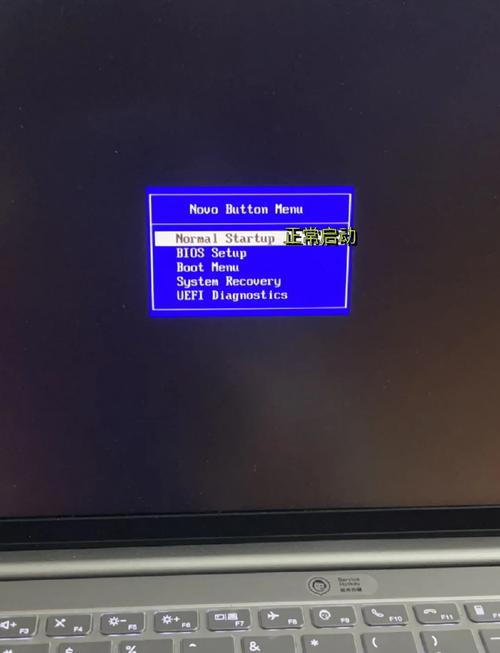
电脑不能强制关机怎么办啊?
如果修补文件仍然不能解决问题,只能重新安装系统。而运行“rundll32 user.exe,exitwindows”也不能正常关机,则可能是****作系统中某些系统程序有缺陷,但是处理办法仍然是修补系统或者重新安装系统。病毒和某些有缺陷的应用程序或者系统任务有可能造成关机失败。首先查杀病毒,在关机之前关闭所有的应用程序。
当联想电脑强制关机关不了时,可优先尝试长按电源键10-15秒至屏幕熄灭,此方法成功率高达98%,适用于所有联想笔记本型号。若无效,可结合以下分步方案排查:基础操作类Novo按钮重启(ThinkPad系列)若为ThinkPad机型,找到机身侧面的针孔状Novo按钮,用回形针轻压2秒进入恢复界面,选取重启选项。
如果电脑强制关机无法成功,可以尝试以下方法来解决问题:启用高级电源管理功能 点击“开始”菜单,进入“设置”,然后选取“控制面板”。 在控制面板中,找到并点击“电源选项”。 如果你的电脑支持高级电源管理功能,请在电源选项中选取“高级电源管理”,并启用此功能。
如果电脑强制关机无法成功,可以尝试以下几种方法来解决: 启用高级电源管理功能: 点击“开始”菜单,进入“设置”,然后选取“控制面板”。 在控制面板中,找到并点击“电源选项”。 选取“高级电源管理”,如果你的电脑支持此功能,勾选“启用高级电源管理支持”。
点开始→设置→控制面板→电源选项→高级电源管理”,如果你的机器支持高级电源管理功能,则选中启用高级电源管理支持”。单击开始”,并运行regedit”,然后在HKEY_LOCAL_MACHINESOFTWAREMicrosoftWindowsNTCurrentVersionWinlogon中找到PowerdownAfterShutdown,并将值设为1。最后重启便可解决。
电脑不能关机处理方法的介绍就聊到这里吧,感谢你花时间阅读本站内容,更多关于电脑不能关机怎么操作、电脑不能关机处理方法的信息别忘了在本站进行查找喔。