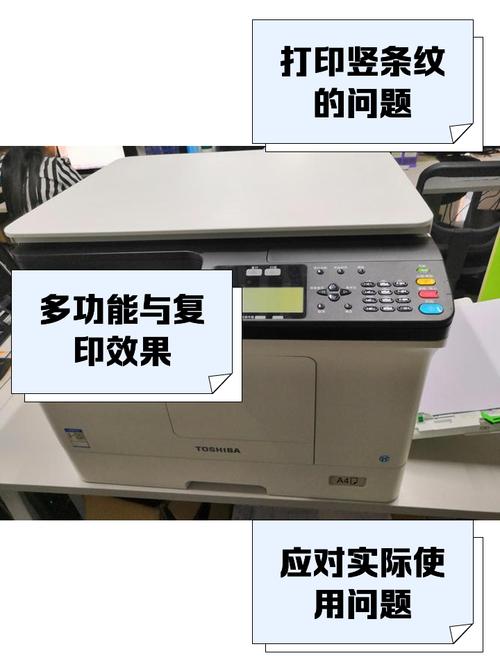
大家好,关于东芝2523a打印机怎么样很多朋友都还不太明白,不过没关系,因为今天小编就来为大家分享关于东芝2523a打印机使用说明的知识点,相信应该可以解决大家的一些困惑和问题,如果碰巧可以解决您的问题,还望关注下本站哦,希望对各位有所帮助!
本文大纲:
- 〖壹〗、东芝打印机怎么样,东芝打印机哪款型号好,东芝打印机推荐
- 〖贰〗、东芝2523a打印机怎么缩印_东芝2523a缩印操作方法
- 〖叁〗、东芝2523a打印机如何双面打印_东芝2523a双面打印如何操作
- 〖肆〗、东芝打印机2523a怎么连接多台电脑
- 〖伍〗、东芝2523a打印机可以无线吗
- 〖陆〗、东芝打印机好还是惠普好
东芝打印机怎么样,东芝打印机哪款型号好,东芝打印机推荐
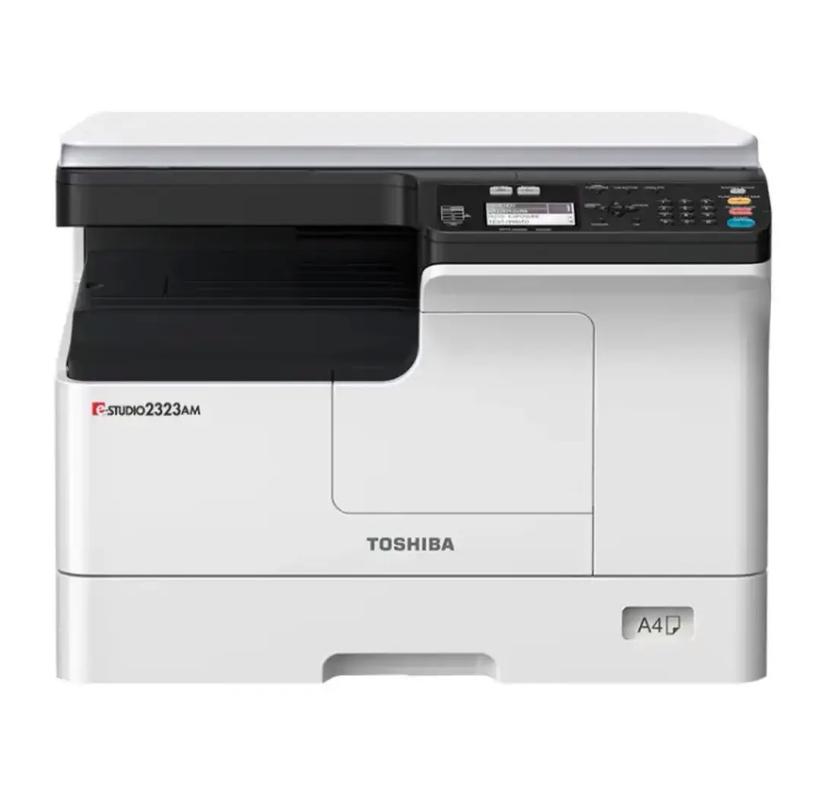
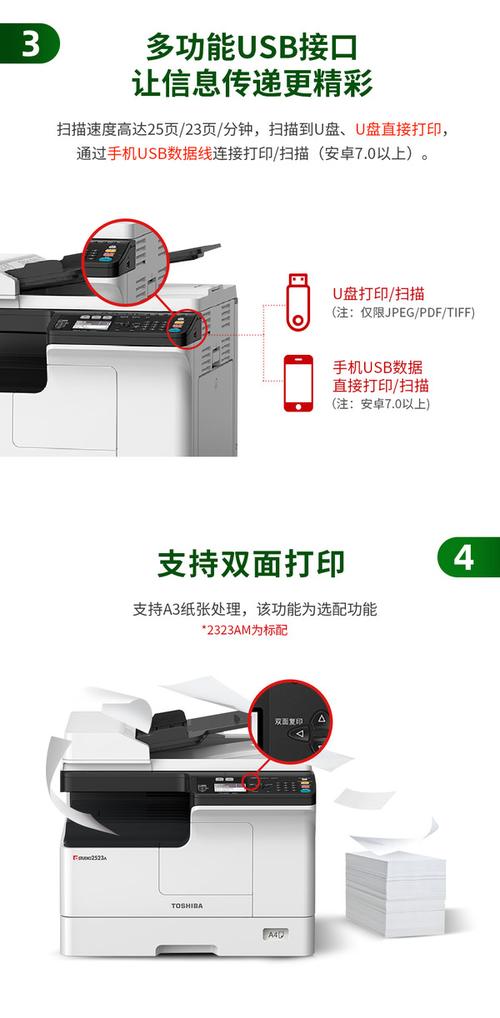
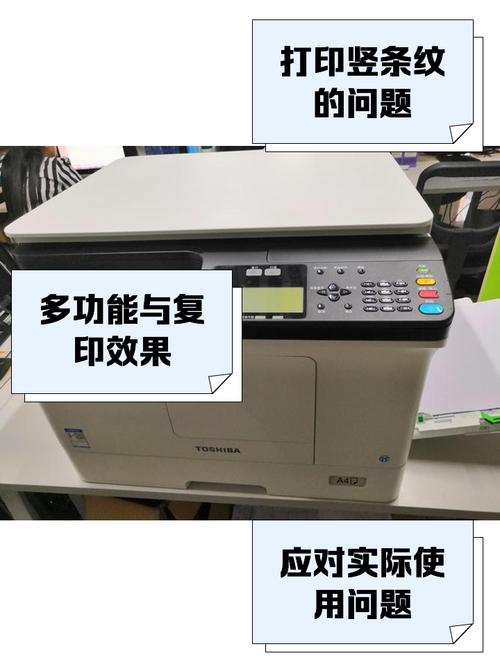
〖壹〗、**东芝DP-2523A**:这款黑白复印机具备多功能一体机、激光复合机的特点,配备最新技术,支持手机打印和U盘打印扫描功能。用户反馈显示,打印效果良好,适合公司日常打印需要。安装过程简单,各方面性能得到满意评价。
〖贰〗、家用与办公主流选取:如LaserJet M208dw系列,以无线连接、手机打印等便捷功能见长,定位中档市场。技术成熟度:作为全球打印机巨头,喷墨和激光技术稳定,耗材生态系统完善(如1108plus型号标配大容量硒鼓)。创新扩展:涵盖3D打印、数字印刷等前沿领域,适合多元化需求。
〖叁〗、东芝打印机表现优秀,是一款值得推荐的打印设备。产品性能 东芝打印机在性能方面的表现是可圈可点的。该机型的打印速度、分辨率等性能指标均达到行业较高水平。其采用的先进打印技术,能够确保打印效果的清晰度和色彩的准确性,满足各种打印需求。
东芝2523a打印机怎么缩印_东芝2523a缩印操作方法
东芝2523a打印机缩印操作方法如下:准备纸张:打开打印机顶部的复印盖板,将A3纸张平放于玻璃板上,确保纸张正面朝下,然后盖上盖子。设置缩放比例:在操作面板上找到“缩放/扩放”按钮并点击,随后利用下方的数字按键选取“70%”缩放选项,以实现A3纸张向A4纸张的缩小打印。
首先打开复印的盖板,将A3的纸张正面向下放在玻璃板上。盖上盖子后点击操作面板上的“缩放/扩放”的按钮。按下向下按键,选取“70%”缩放,该选项可以将A3转换为A4。设置后点击复印按钮进行复印操作即可将A3纸张缩印为A4纸张了。
东芝2303A打印机如何将A3文档缩印至A4纸?操作步骤如下:首先,将A4纸张放入打印机纸盒,并调整纸张方向为横向。接着,将A3原件放入复印机中。然后,在控制面板上设置原稿尺寸为A3。为了调整副本尺寸,需要同时按住“副本尺寸”和“纸盒”键超过两秒钟。此时,纸盒灯会闪烁,显示纸盒尺寸已被更改。
使用复印机进行复印的步骤如下:首先,将纸盒中的纸张方向调整为横向,以匹配所需的打印方向。接着,将需要复印的原件放置在复印机的指定位置。在控制面板上,选取并设置原稿的尺寸为所需的尺寸,确保与复印需求一致。同时按住控制面板上的“副本尺寸”和“纸盒”键,并保持两秒以上。
东芝2303a复印机缩印的方法如下:调整纸张方向:首先,需要调整纸盒中纸张的方向为横向,以适应缩印后的纸张布局。放置原件:将需要复印的原件放入复印机的扫描区域。设置原稿尺寸:在复印机的控制面板上,找到并设置原稿的尺寸为实际尺寸或你希望缩印到的目标尺寸。
东芝2523a打印机如何双面打印_东芝2523a双面打印如何操作
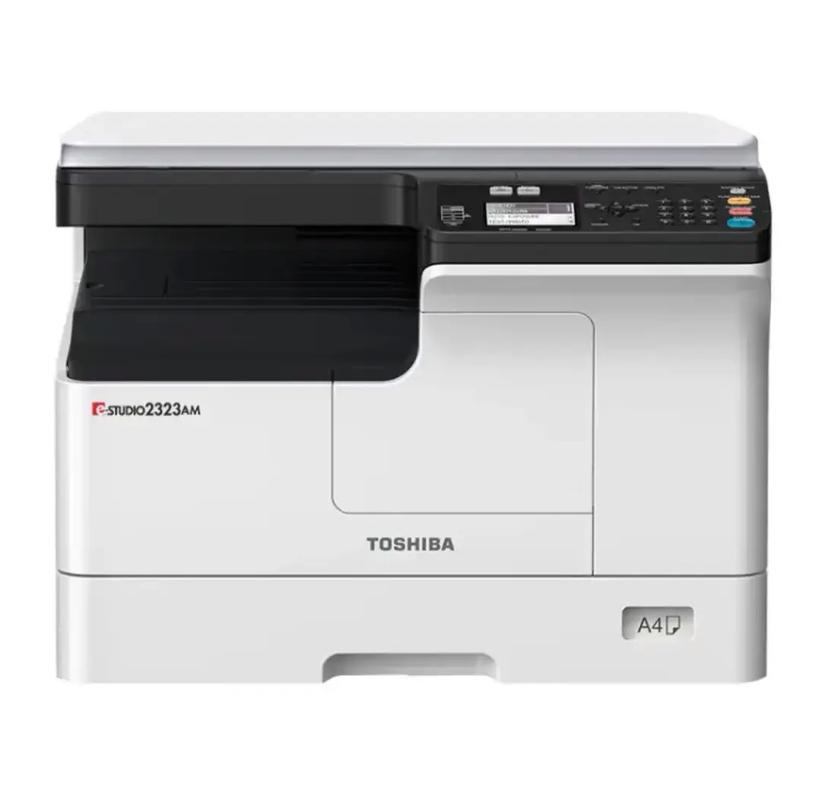
设定保存路径后,点击“执行”按钮,生成双面排版的PDF文档。最后,该双面排版的PDF文档将具备完整的设计效果,便于在东芝2523a打印机上进行双面打印。在打印时,确保打印机支持双面打印功能,并按照设备说明书中的指导操作,选取双面打印模式,即可实现双面打印。
东芝2523ad设置自动双面打印的步骤如下:打开文档并找到打印选项:打开需要打印的文档,找到位于左上角的【文件】选项并点击。在弹出的选项中选取【打印】功能,启动打印设置窗口。进入打印机属性设置界面:在打印设置窗口中,点击左侧的【属性】按钮,进入打印机属性设置界面。
首先,我们需要打开一个文档,找到位于左上角的【文件】选项,然后点击它以进入文件菜单。接着,在弹出的选项中选取【打印】功能,这将启动打印设置窗口。在打印设置窗口中,点击左侧的【属性】按钮,以进入打印机属性设置界面。在这里,我们将调整双面打印的相关选项。
东芝2523a打印机缩印操作方法如下:准备纸张:打开打印机顶部的复印盖板,将A3纸张平放于玻璃板上,确保纸张正面朝下,然后盖上盖子。设置缩放比例:在操作面板上找到“缩放/扩放”按钮并点击,随后利用下方的数字按键选取“70%”缩放选项,以实现A3纸张向A4纸张的缩小打印。
东芝打印机2523a怎么连接多台电脑
〖壹〗、可通过共享网络打印机的方式让东芝打印机2523a连接多台电脑,具体步骤如下:步骤一:将打印机连接到主电脑可以选取USB有线连接或无线网络连接。USB有线连接:用USB线把打印机和电脑的USB端口连起来,然后打开打印机的电源。
〖贰〗、将东芝2523A打印机扫描的文件传输至电脑的步骤如下:连接打印机与电脑:确保打印机已正确连接到电脑,且两者在同一网络中。连接方式可以是USB线或者网络连接,需确保连接稳定。打开打印机扫描功能:在打印机的操作面板上,找到扫描相关的按钮或功能选项。进入扫描功能菜单后,选取适合的扫描模式。
〖叁〗、可以现将该打印机的数据线与电脑进行连接。然后在东芝的官方网站先找到对应的驱动程序,将其下载到电脑上。然后再点击该驱动程序并按照驱动程序的提示就可以完成打印机和电脑的连接了连接方法如下:在电脑的百度上输入东芝,找到其官方网站以后点击进入。进入到东芝的官方网站以后点击服务与支持。
〖肆〗、可以无线连接。 因为东芝2523a是一款支持Wi-Fi连接的智能电视,可以通过Wi-Fi连接到家庭网络,实现无线联网。 除了可以通过Wi-Fi连接到家庭网络,东芝2523a还支持HDMI、USB等多种有线连接方式,可以满足不同用户的需求。
〖伍〗、首先在无线网络工作环境中,找一台与无线路由器设备能够顺畅连接的普通工作站,以系统管理员身份登录进该工作站系统,在该系统中依次单击“开始”“设置”“打印机和传真”命令,在弹出的打印机列表窗口中,双击“添加。
〖陆〗、检查驱动内的端口是否正确,调整至正确端口。检查连接线是否有问题,更换一根新的或者正常打印的。检查连接线是否属于转接的,COM转USB的也会出现这种情况。把之前驱动删了,再重新安装一个。
东芝2523a打印机可以无线吗
〖壹〗、可通过共享网络打印机的方式让东芝打印机2523a连接多台电脑,具体步骤如下:步骤一:将打印机连接到主电脑可以选取USB有线连接或无线网络连接。USB有线连接:用USB线把打印机和电脑的USB端口连起来,然后打开打印机的电源。
〖贰〗、东芝2523a打印机不具备无线打印功能。该打印机采用USB0接口,因此无法通过无线方式连接。东芝DP-2523A打印机以其低耗电、稳定性能和低噪音特性而受到喜欢,是符合“低碳办公”理念的高耐用性设备。在使用该打印机时,请注意以下几点: 不要使用易燃溶液,如酒精、苯或稀释剂来清洁打印机。
〖叁〗、可以无线连接。 因为东芝2523a是一款支持Wi-Fi连接的智能电视,可以通过Wi-Fi连接到家庭网络,实现无线联网。 除了可以通过Wi-Fi连接到家庭网络,东芝2523a还支持HDMI、USB等多种有线连接方式,可以满足不同用户的需求。
〖肆〗、东芝2523a打印机不可以无线,这款打印机的接口是USB0接口,不支持无线功能。这款东芝DP-2523A耗电量小,性能稳定,噪声也小,更省能耗。它的专业性和技术性极强,是一款极其符合“低碳办公”的耐用设备。打印机使用注意事项:不可使用易燃溶液如酒精、苯或稀释剂清洁打印机。

东芝打印机好还是惠普好
总结:两者无绝对优劣,东芝强在专业性与耐用性,惠普胜在普及度与易用性。建议根据具体型号参数(如苏宁易购的对比数据)和实际使用场景做决策。
彩色激光打印机较好的品牌包括东芝、惠普和富士施乐。以下是这些品牌的简要介绍:东芝:打印效果:打印效果不错,复印也很清楚。操作性:操作简便,实用性强,但自己安装可能需要较长时间。适用场合:适合放在办公室,显得有档次。惠普:打印速度:打印速度很快,字体清晰。
推荐理由:这款惠普打印机集无线打印、打印、复印、扫描功能于一体,功能齐全。产品包装严实,质量可靠,值得信任。无线连接的便利性使得打印操作更加灵活高效。 佳能(Canon)LBP621Cw A4幅面无线彩色激光单功能打印机 推荐理由:这款彩色无线打印机打印效果出色,大容量进纸设计适合商用需求。
东芝:打印效果:打印效果不错,复印也很清楚。实用性:操作简便,实用性强,适合放在办公室使用。惠普:打印速度:打印速度快,字体清晰。多功能性:支持黑白和彩色打印,一机多用,满足多种需求。易用性:大品牌,质量可靠,安装驱动简单,插上即用。
惠普HP:惠普是全球领先的科技企业之一,在激光复印机领域拥有强大的产品线和声誉。惠普复印机故障率低,稳定性好,特别是其生产型复印机使用的易损零部件都是长寿命零件,确保了机器的高耐用性。惠普的打印机和复印机在全球范围内都享有很高的声誉。
好了,关于东芝2523a打印机怎么样和东芝2523a打印机使用说明的问题到这里结束啦,希望可以解决您的问题哈!