大家好,关于双系统如何安装很多朋友都还不太明白,不过没关系,因为今天小编就来为大家分享关于双糸统安装的知识点,相信应该可以解决大家的一些困惑和问题,如果碰巧可以解决您的问题,还望关注下本站哦,希望对各位有所帮助!
本文大纲:
- 〖壹〗、如何安装双系统,双系统安装教程
- 〖贰〗、电脑如何安装双系统或多系统?
- 〖叁〗、电脑已经是win8系统了,如何安装双系统?
- 〖肆〗、双系统怎么安装?(双系统安装详细图文教程)
- 〖伍〗、计算机如何安装双系统
如何安装双系统,双系统安装教程
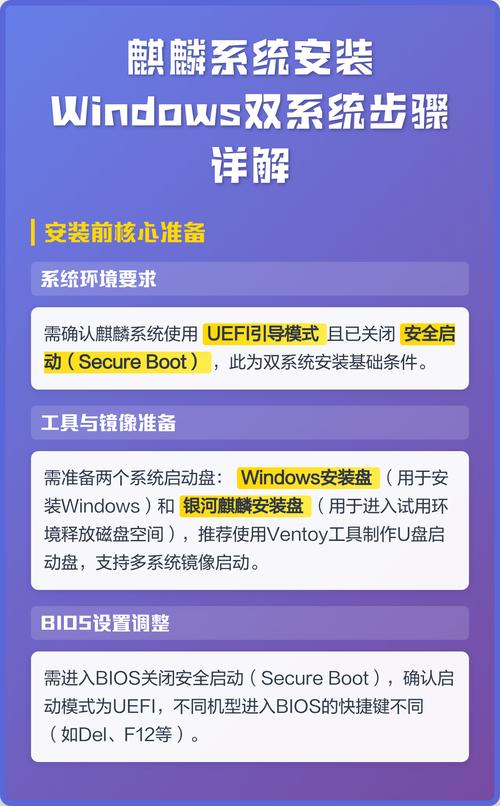
〖壹〗、双硬盘安装双系统准备工作:16G左右的U盘,U盘魔术师USM U盘启动盘制作PE特点:无捆绑任何软件的启动盘。支持PE自动修复双硬盘双系统UEFI+GPT引导。支持LEGACY/UEFI双引导自动修复(注:有些启动盘不支持gpt分区一键修复,所以容易导致gpt分区安装双系统失败)。
〖贰〗、操作步骤:插入Windows安装U盘,重启电脑并从U盘启动(需进入BIOS设置启动顺序)。在安装界面选取“自定义安装”,将系统安装到目标硬盘的主分区。完成安装后进入Windows桌面。安装Linux系统利用预留的未分配空间安装Linux,并手动配置分区。
〖叁〗、双系统安装教程如下:准备阶段 检查硬盘空间:首先,你需要确保你的硬盘上有足够的未分配或可压缩空间来安装第二个操作系统。选取一个剩余空间较大的分区,右键单击选取“压缩卷”。压缩卷:在弹出的窗口中,输入你想要为第二个操作系统分配的空间大小(建议不小于40GB)。
〖肆〗、电脑安装双系统的详细教程 前期准备 系统安装包:准备好要安装的两个系统的安装包,可以是光盘、镜像文件或GOST安装包等。驱动收集:确保已收集到两个系统所需的驱动程序,以便在安装后能够正常使用硬件。
电脑如何安装双系统或多系统?
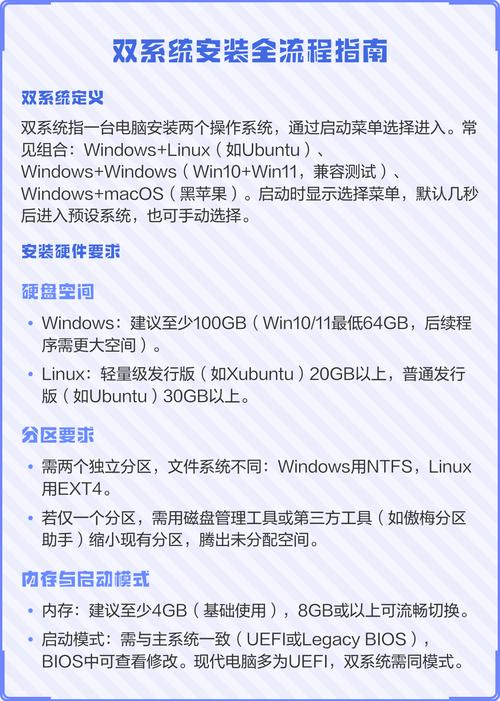
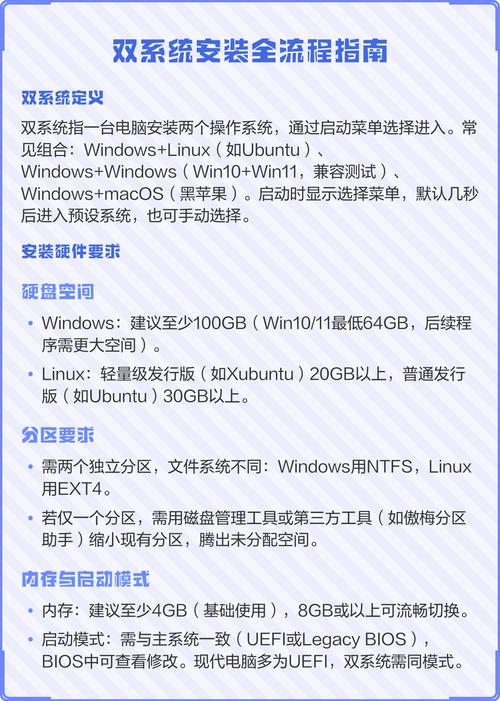
〖壹〗、需要装在不同的磁盘分区。双系统在安装的时候,两个系统是分别装在不同的分区内,后安装的系统不会覆盖前一个系统。而且每个单独的系统都有自己的分区格式,不会造成冲突的。安装了双系统后,在启动的时候,有一个多重启动的选取菜单,可以选取进入那个操作系统。当前状态下,只有一个系统是在运行的,不能随意的切换。如果想要进入另外一个,就要重新启动,重新选取。
〖贰〗、选取从U盘启动,进入PE系统。在PE系统中,选取安装系统,并选取除C盘以外的任意空盘作为安装目标。按照提示完成系统安装。配置多系统引导 配置引导选项 系统安装完成后,重启电脑。进入已安装的系统,按Windows键+R,输入msconfig并回车。
〖叁〗、开机按Option键 按下Option键最佳的时间是按电源键之后,开机声音响起,接着屏幕出现灰白色的屏的时候立即按下Option键,直到系统启动选取界面出现之后再松手。按下Option键的时机很关键,大家一定要注意。按Option键后会出现如下的系统选取界面,我们只需要点击我们需要的那一个系统就好了。
〖肆〗、安装双系统或多系统的步骤如下:准备工具:准备好需要安装的系统安装文件(如ISO镜像文件)和一键安装系统软件(如常见的系统安装工具)。选取安装磁盘:打开一键安装系统软件,在软件界面中选取除C盘以外的另外磁盘作为新系统的安装位置。
〖伍〗、电脑安装双系统或多系统的步骤如下:前期准备 系统安装文件:首先,你需要准备好要安装的第二个或更多系统的安装文件。这些文件可以是ISO镜像文件或者从官方网站下载的安装程序。
电脑已经是win8系统了,如何安装双系统?
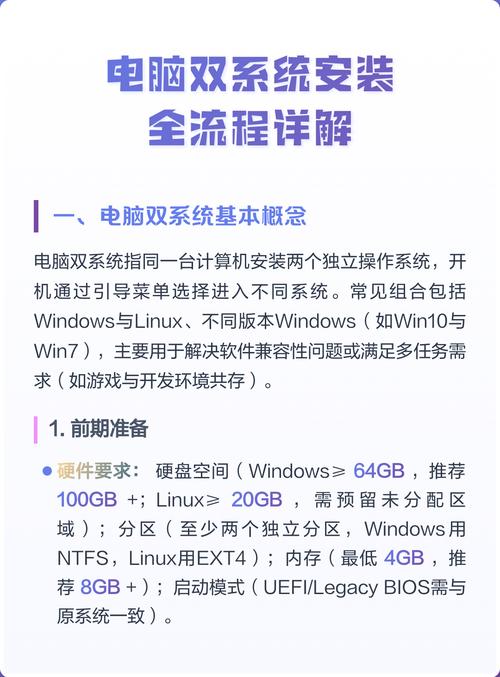
使用Windows 8内置的磁盘管理工具或其他第三方分区工具,在硬盘上创建新的分区以安装第二个操作系统。确保为第二个操作系统分配足够的硬盘空间。插入安装介质并启动电脑:将准备好的安装介质插入电脑,并重新启动电脑。在电脑启动时,按下相应的按键进入BIOS设置界面。在BIOS设置中,将启动顺序设置为首先从安装介质启动。
.将已启动的u盘插入电脑,重新启动电脑,按“F8”键。2.然后选取带有单词USB的选项,按enter键进入磁盘启动菜单。当看到如图所示的usb闪存启动界面时,选取Win8 system PE按回车键即可进入usb闪存PE桌面。
利用Ghost安装器安装已下载的xp镜像(若安装win7则安装win7镜像)。注意安装路径不能包含汉字,且镜像安装的分区不能与当前win8系统所在分区相同,即不能安装在同一个盘。修复启动项安装完成后,通过搜索引擎下载NTBOOTautofix工具。
首先需要找一个磁盘分区作为另外一个系统的安装位置,如果没有借鉴整个操作:在计算机管理的磁盘管理中,找一个可用空间比较大的分区,然后右键点击【压缩卷】,新建一个至少30G的分区。
双系统怎么安装?(双系统安装详细图文教程)
〖壹〗、在PE系统下,运行“双系统引导修复工具PE版”。点击浏览,找到下载的WIN7系统文件。选取C盘作为系统盘,将WIN7系统安装在C盘中。点击开始,等待安装程序释放,完成后重启电脑。拔掉U盘,系统会自动完成后续安装,直到看到WIN7系统桌面。安装第二个系统(以WIN10为例):再次插入制作好的U盘启动盘,重启电脑并选取U盘启动。
〖贰〗、所需资源U盘(容量≥8GB,需提前备份数据)Ubuntu 04 LTS镜像下载地址:清华源(选取ubuntu-03-desktop-amd6iso)Rufus启动工具下载地址:链接(密码:om26)Windows系统设置 磁盘分区步骤:右键点击桌面“计算机”图标 → 选取“管理” → 进入“磁盘管理”。
〖叁〗、安装前的准备工作 U盘及启动盘制作:准备一个8G左右的U盘,并使用U盘启动盘制作工具(如小兵U盘启动)制作启动盘。确保该工具支持PE自动修复UEFI+GPT引导以及LEGACY/UEFI双引导自动修复。系统镜像下载:下载适用于你电脑配置的win7和win10系统镜像文件。
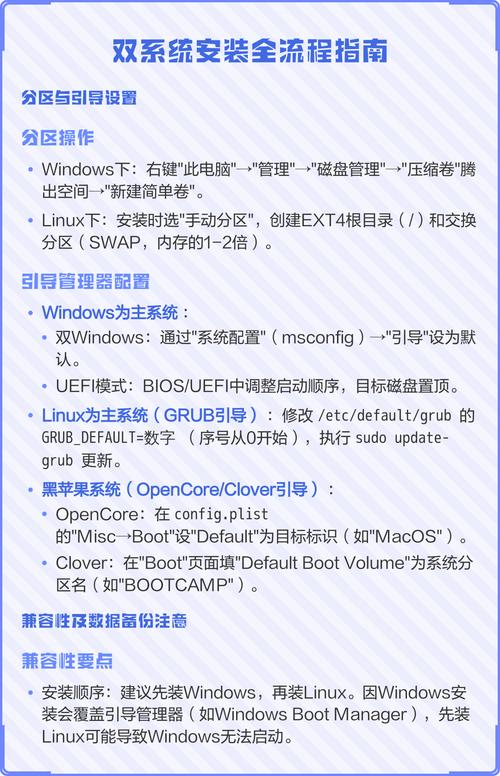
计算机如何安装双系统
准备独立磁盘空间在安装双系统前,需格式化一个现有磁盘或通过磁盘管理工具分割出一个独立分区,用于安装第二个系统。此分区需有足够空间(建议至少20GB,具体取决于系统需求)。使用ghost安装器安装系统镜像打开ghost安装器,选取已下载的系统镜像文件,并将其安装到预先准备好的独立磁盘分区中。
设置安装分区和引导分区(C盘为活动分区时从C盘引导,安装磁盘位置为前面分配的分区)。勾选两个选项后开始安装。完成安装:安装完成后重启电脑,改回原来的引导顺序。进入新安装的系统,部署系统后按提示操作(一般为下一步)。设置密码(密码要求较为复杂,太简单的不让设置)。进入桌面,双系统安装完成。
电脑安装双系统的详细教程 前期准备 系统安装包:准备好要安装的两个系统的安装包,可以是光盘、镜像文件或GOST安装包等。驱动收集:确保已收集到两个系统所需的驱动程序,以便在安装后能够正常使用硬件。
好了,文章到这里就结束啦,如果本次分享的双系统如何安装和双糸统安装问题对您有所帮助,还望关注下本站哦!