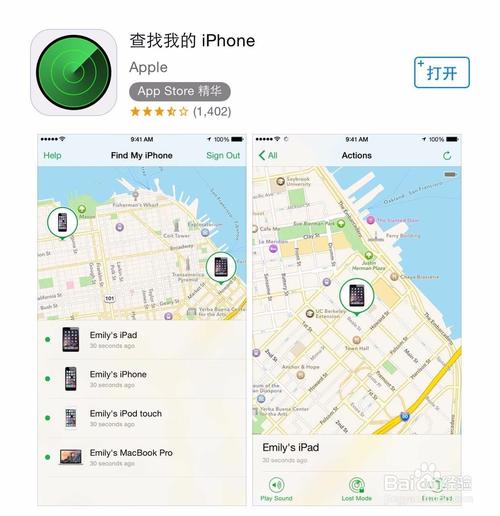
今天给各位分享查找我的苹果的知识,其中也会对查找我的苹果手机位置进行解释,如果能碰巧解决你现在面临的问题,别忘了关注本站,现在开始吧!
本文大纲:
- 〖壹〗、怎么用mac查找我的iphone
- 〖贰〗、苹果怎么查找我的iphone
- 〖叁〗、苹果手机怎样打开查找我的iphone
- 〖肆〗、如何使用苹果手机的查找我的iPhone功能
- 〖伍〗、为什么苹果手机用不了查找我的iphone?
- 〖陆〗、苹果手机如何能查找我的iphone
- 〖柒〗、苹果手机出现“查找我的iPhone”是什么意思?
- 〖捌〗、苹果手机查找我的iphone功能怎么开启
- 〖玖〗、苹果手机弹出查找我的iphone提醒是什么意思
怎么用mac查找我的iphone
〖壹〗、在苹果电脑上,打开系统偏好设置,点击iCloud。确保已经登录了你的Apple ID,并且“查找我的Mac”和“查找我的iPhone”选项已经打开。在苹果手机上开启定位服务:打开苹果手机上的“设置”应用。点击“隐私”,然后选取“定位服务”。确保定位服务已经打开,并且“查找我的iPhone”应用有权访问位置信息。
〖贰〗、在macbook上找到浏览器,并点击打开。之后打开百度,搜索苹果官方网站,并点击打开。在官方网站底部找到icloud选项,并点击打开。在跳转的界面中,输入自己的账号密码,并点击登录。在跳转的界面中,点击下方查找我的iPhone选项。之后即可查找到自己iPhone的位置了。
〖叁〗、首先要确认iPhone或者ipad安装有“查找我的iPhone”软件,如果没有安装可以去appstore搜索下载该软件。??打开相关设置并配置ID 你的iPhone或者ipad要打开定位服务并使用你的苹果ID登陆icloud,和连接到网络。
〖肆〗、在另一台 iOS 设备(如 iPad、另一部 iPhone)、Mac 或 Windows PC 上,打开“查找我的 iPhone”应用程序或访问 iCloud 官方网站。使用与丢失 iPhone 相同的 Apple ID 登录。若设备未安装应用,可通过浏览器登录 iCloud 官方网站,进入“查找我的 iPhone”功能。

苹果怎么查找我的iphone
〖壹〗、开启定位服务:进入隐私设置页面后,找到【定位服务】,默认处于关闭状态,点击右侧开关打开。找到“查找iPhone”选项:打开定位服务后,下方会出现使用位置信息的app,从中找到【查找 iPhone】选项。设置位置使用权限:点击【查找 iPhone】选项进入,点击下方【使用应用期间】,打上勾,此时该功能即开启。注意事项:查找我的iPhone功能需手机处于联网状态,平时记得开启手机流量。
〖贰〗、进入设置并选取“查找”选项打开苹果手机主屏幕,找到并点击“设置”图标。在设置界面中,向下滑动屏幕,选取位于列表下方的“查找”选项。此步骤是进入功能配置的入口,确保设备已更新至支持该功能的iOS版本(如iOS11及以上)。
〖叁〗、开启查找我的iPhone:在“共享我的位置”界面中,找到“查找我的iPhone”选项,点击其右侧的开关按钮,将其开启。开启后,当设备丢失或被盗时,可通过iCloud网站或其他苹果设备使用“查找”应用来定位、锁定或抹掉丢失的设备。

苹果手机怎样打开查找我的iphone
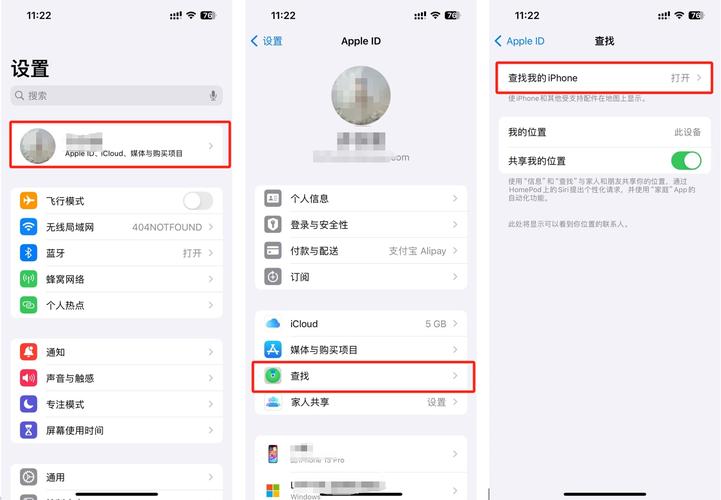
〖壹〗、第一步:打开手机“设置”选项在主屏幕找到灰色齿轮图标,点击进入系统设置界面。第二步:进入Apple ID设置在设置列表顶部点击带有头像和姓名的“Apple ID”选项(若未登录需先输入账号密码)。第三步:打开“查找”选项在Apple ID页面中向下滑动,找到蓝色图标标注的“查找”功能并点击进入。
〖贰〗、打开“查找我的iPhone”进入手机“设置”在主屏幕找到并点击“设置”应用。点击账户名称 在设置页面顶部,点击与Apple ID关联的账户名称。进入“iCloud”在账户页面中,选取“iCloud”选项。找到“查找我的iPhone”向下滚动iCloud页面,点击“查找我的iPhone”。
〖叁〗、进入设置界面打开手机主屏幕,找到并点击“设置”图标,进入系统设置菜单。点击顶部苹果ID在设置菜单顶部,点击显示个人姓名的苹果ID账户选项,进入账户管理页面。选取“查找”功能在苹果ID账户页面中,找到并点击“查找”选项,进入定位服务设置界面。
〖肆〗、打开或关闭“查找我的iPhone”可通过iPhone的“设置”应用完成,具体步骤如下:进入“设置”界面打开iPhone主屏幕,找到并点击“设置”图标(齿轮形状),进入系统设置菜单。

如何使用苹果手机的查找我的iPhone功能
进入设置界面打开手机主屏幕,找到并点击“设置”图标,进入系统设置菜单。点击顶部苹果ID在设置菜单顶部,点击显示个人姓名的苹果ID账户选项,进入账户管理页面。选取“查找”功能在苹果ID账户页面中,找到并点击“查找”选项,进入定位服务设置界面。
开启查找我的iPhone功能:在iCloud页面中,找到“查找我的iPhone”选项并点击,然后将“查找我的iPhone”开关打开。开启后,若手机遗失,可通过该功能定位到遗失的iPhone位置,帮助找回丢失的手机。开启发送最后的位置功能(可选):在“查找我的iPhone”页面中,还可以将“发送最后的位置”开关打开。
方法一:通过电脑浏览器定位步骤1:开启手机端“查找我的iPhone”功能打开手机“设置”,点击进入“iCloud”选项,滑动至页面底部,开启“查找我的iPhone”开关。步骤2:通过电脑浏览器访问iCloud在电脑浏览器中输入网址 ,登录关联设备的Apple ID账号。
开启定位服务 打开苹果手机,进入设置页面。在设置中找到隐私菜单,点击进入。进入隐私设置页面后,找到定位服务选项。点击定位服务,将开关从关闭状态调整为开启状态(若已开启则无需操作)。 开启系统服务中的“查找我的iPhone”在定位服务页面底部,找到系统服务选项并点击进入。
苹果手机中的“查找我的iPhone”功能使用方法如下:开启“查找我的iPhone”功能 解锁手机并打开设置:首先,确保你的苹果手机已经解锁,然后在主屏幕上找到并点击“设置”图标。进入Apple ID页面:在设置页面中,点击顶部的“Apple ID”选项,这是你的苹果账户信息。
在苹果手机丢失后,使用查找我的iPhone功能的步骤如下:确保设备已登录苹果ID并启用查找我的iPhone服务:这是使用查找我的iPhone功能的前提,务必在此之前完成设置。通过iCloud官方网站操作:访问,并输入你的Apple ID账号登录。
为什么苹果手机用不了查找我的iphone?
〖壹〗、iCloud账户问题:未登录iCloud账户:“查找我的iPhone”功能依赖于iCloud服务,若设备未登录有效的iCloud账户,该功能将无法使用。账户状态异常:若iCloud账户登录失败、或因安全原因被锁定,也会导致该功能无法使用。
〖贰〗、**设备或网络问题**:尝试重启设备或更换网络环境,有时候这些问题会影响“查找我的iPhone”功能的正常使用。 **系统版本过旧**:如果您的iPhone系统版本过旧,可能会影响某些功能的兼容性。建议将设备更新到最新版本的iOS系统。
〖叁〗、这是因为手机关闭了查找我的iPhone功能,将其开启即可,这里以iPhone 6s手机为例,具体方法如下:首先在手机的桌面上点击“设置”。进入设置界面以后,打开自己的Apple ID进入,如图。进入以后选取“iCloud”选项,如图。然后点击“查找我的iPhone“选项,如图。
〖肆〗、苹果手机查找共享我的位置不可用原因有:苹果设备没激活、AppleID无效、苹果设备不在网络范围内、设备电池电量不足、设备被锁定、我的iPhone功能重置等。

苹果手机如何能查找我的iphone
选取“查找”功能在苹果ID账户页面中,找到并点击“查找”选项,进入定位服务设置界面。进入“查找我的iPhone”设置在“查找”页面中,点击“查找我的iPhone”选项,进入具体功能开关界面。
第一步:打开手机“设置”选项在主屏幕找到灰色齿轮图标,点击进入系统设置界面。第二步:进入Apple ID设置在设置列表顶部点击带有头像和姓名的“Apple ID”选项(若未登录需先输入账号密码)。第三步:打开“查找”选项在Apple ID页面中向下滑动,找到蓝色图标标注的“查找”功能并点击进入。
进入设置界面:在手机主屏幕找到【设置】选项,点击进入。进入隐私设置:下拉找到【隐私】功能选项,点击进入。开启定位服务:进入隐私设置页面后,找到【定位服务】,默认处于关闭状态,点击右侧开关打开。找到“查找iPhone”选项:打开定位服务后,下方会出现使用位置信息的app,从中找到【查找 iPhone】选项。

苹果手机出现“查找我的iPhone”是什么意思?
〖壹〗、可能原因 功能开启:您可能在设置中不小心开启了“查找我的iPhone”功能,或者是在某次设置过程中触发了此功能。位置更新:当您的iPhone连接到Wi-Fi或移动数据网络时,苹果会定期更新其位置信息。如果设备位置信息更新后,系统可能会发送提醒。
〖贰〗、手机弹出查找我的iphone提醒,说明你的Apple ID 可能已被盗。Apple ID 可能被盗,需要更改你的 Apple ID 密码,在装有 iOS 3 或更高版本的 iPhone、iPad 或 iPod touch 上。通过以下步骤更改你的 Apple ID 密码:在你的苹果手机上,点击选取“设置”图标。
〖叁〗、苹果手机弹出“查找我的iPhone”提醒,意味着你的Apple ID可能已被盗。以下是关于这一提醒的 安全警告:这一提醒是一个安全警告,表明可能有未经授权的访问尝试或你的Apple ID已被他人获取。密码更改需求:由于Apple ID可能已被盗,为了保障你的账户安全,你需要尽快更改Apple ID的密码。
〖肆〗、苹果手机弹出“查找我的iPhone”提醒,意味着你的Apple ID可能已被盗。以下是关于这一提醒的详细解释:安全警示:该提醒是苹果系统为了保障用户设备安全而设置的一种警示机制。当系统检测到可能的异常登录或操作行为时,会弹出此提醒,以提醒用户注意账户安全。
〖伍〗、如果您看到“查找我的iPhone”提醒,这通常意味着您正在尝试使用此功能来定位您的设备,或者有人正在尝试访问或定位您的iPhone。 有人尝试访问或定位您的iPhone时,您会收到提醒。例如,如果您丢失了iPhone并启用了“丢失模式”,则当有人尝试解锁您的设备时,您将收到通知。
〖陆〗、手机弹出查找我的iphone提醒,说明你的Apple ID 可能已被盗。Apple ID 可能被盗,需要更改你的 Apple ID 密码,在装有 iOS 3 或更高版本的 iPhone、iPad 或 iPod touch 上。

苹果手机查找我的iphone功能怎么开启
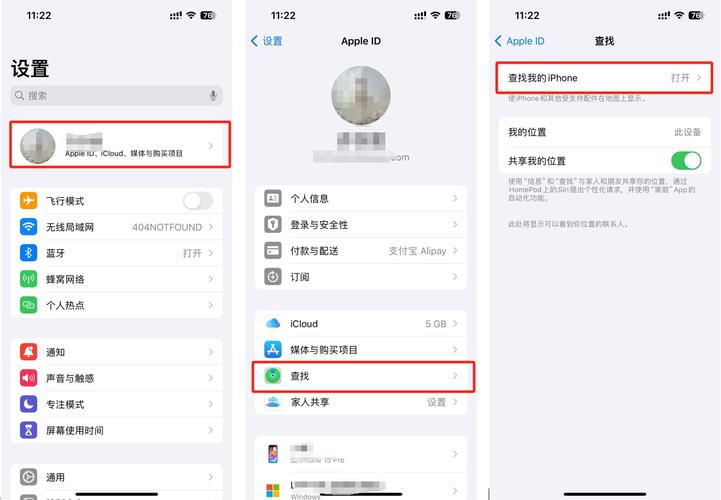
〖壹〗、第一步:打开手机“设置”选项在主屏幕找到灰色齿轮图标,点击进入系统设置界面。第二步:进入Apple ID设置在设置列表顶部点击带有头像和姓名的“Apple ID”选项(若未登录需先输入账号密码)。第三步:打开“查找”选项在Apple ID页面中向下滑动,找到蓝色图标标注的“查找”功能并点击进入。
〖贰〗、打开“查找我的iPhone”进入手机“设置”在主屏幕找到并点击“设置”应用。点击账户名称 在设置页面顶部,点击与Apple ID关联的账户名称。进入“iCloud”在账户页面中,选取“iCloud”选项。找到“查找我的iPhone”向下滚动iCloud页面,点击“查找我的iPhone”。
〖叁〗、进入设置界面打开手机主屏幕,找到并点击“设置”图标,进入系统设置菜单。点击顶部苹果ID在设置菜单顶部,点击显示个人姓名的苹果ID账户选项,进入账户管理页面。选取“查找”功能在苹果ID账户页面中,找到并点击“查找”选项,进入定位服务设置界面。
〖肆〗、开启开关:在【查找我的iPhone】界面中,将【查找我的iPhone】后面的开关向右滑动,使其变为绿色,即表示开启成功。
〖伍〗、首先打开苹果手机页面“设置”,点击“AppleID”,打开“iCloud”。在两部手机上登录同一个苹果“AppleID”账号,把里面的“查找我的iPhone”功能开启。先返回主页面菜单,打开“查找我的iPhone”的应用软件,登陆AppleID账号,然后会显示正在定位请稍后。
苹果手机弹出查找我的iphone提醒是什么意思
〖壹〗、可能原因 功能开启:您可能在设置中不小心开启了“查找我的iPhone”功能,或者是在某次设置过程中触发了此功能。位置更新:当您的iPhone连接到Wi-Fi或移动数据网络时,苹果会定期更新其位置信息。如果设备位置信息更新后,系统可能会发送提醒。
〖贰〗、手机弹出查找我的iphone提醒,说明你的Apple ID 可能已被盗。Apple ID 可能被盗,需要更改你的 Apple ID 密码,在装有 iOS 3 或更高版本的 iPhone、iPad 或 iPod touch 上。通过以下步骤更改你的 Apple ID 密码:在你的苹果手机上,点击选取“设置”图标。
〖叁〗、苹果手机弹出“查找我的iPhone”提醒,意味着你的Apple ID可能已被盗。以下是关于这一提醒的 安全警告:这一提醒是一个安全警告,表明可能有未经授权的访问尝试或你的Apple ID已被他人获取。密码更改需求:由于Apple ID可能已被盗,为了保障你的账户安全,你需要尽快更改Apple ID的密码。
〖肆〗、当你突然收到查找我的iPhone的铃声时,这通常意味着你的设备可能受到了某种形式的安全威胁或已被他人未经授权访问。查找我的iPhone是一项由苹果提供的安全功能,用于定位和锁定丢失或被盗的设备。然而,如果该功能被恶意使用,它可能会被用来在你的设备上播放特定的铃声或执行其他操作。
〖伍〗、苹果手机弹出“查找我的iPhone”提醒,意味着你的Apple ID可能已被盗。以下是关于这一提醒的详细解释:安全警示:该提醒是苹果系统为了保障用户设备安全而设置的一种警示机制。当系统检测到可能的异常登录或操作行为时,会弹出此提醒,以提醒用户注意账户安全。
文章到此结束,如果本次分享的查找我的苹果和查找我的苹果手机位置的问题解决了您的问题,那么我们由衷的感到高兴!