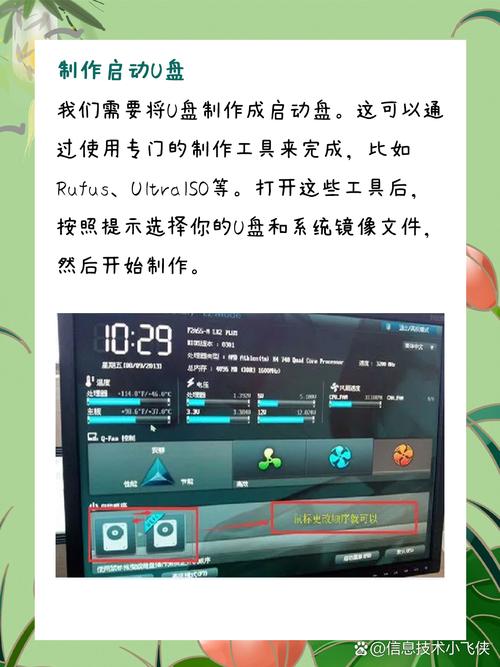
大家好,今天小编来为大家解答华硕台式机怎么安装这个问题,华硕台式电脑怎样安装很多人还不知道,现在让我们一起来看看吧!
本文大纲:
- 〖壹〗、华硕台式机u盘安装系统步骤图解
- 〖贰〗、华硕台式机怎么用u盘装系统
- 〖叁〗、华硕台式机装机教程
- 〖肆〗、华硕台式电脑怎么装系统
- 〖伍〗、华硕台式机重新装系统步骤
- 〖陆〗、华硕i3台式机怎么用U启动U盘装系统?
- 〖柒〗、华硕主板u盘安装系统步骤图解
- 〖捌〗、台式电脑如何重装64位win10系统?
华硕台式机u盘安装系统步骤图解
〖壹〗、首先将u盘制作成u盘启动盘,重启华硕电脑等待出现开机画面按下启动快捷键,选取u盘启动进入到u深度主菜单,选取“【02】U深度WIN8 PE标准版(新机器)”选项,按下回车键确认,如下图所示。进入win8PE系统,将会自行弹出安装工具,点击“浏览”进行选取存到u盘中win7系统镜像文件,如下图所示。
〖贰〗、当看到开机画面时,连续按下“del”键,会进入到BIOS设置界面。如下图所示:此时我们按“F8”键,将进入启动菜单选取窗口,如下图所示:通过以上步骤即可选取U盘启动。
〖叁〗、华硕台式机用U盘安装系统的方法是:下载系统镜像文件。下载老毛桃U盘启动盘制作工具,并按说明制作启动U盘。插入启动U盘。启动电脑,当出现华硕LOGO图标时,按下启动快捷键,进入启动项选取,并选取USB启动。

华硕台式机怎么用u盘装系统
〖壹〗、方法一:通过BIOS设置 开机进入BIOS:长按F2键,直到进入BIOS设置界面。找到“boot”菜单:在BIOS界面中,左右移动光标找到“boot”菜单。选取启动项:在“boot”菜单中,找到“boot option #1”,按回车键进入。此时会显示当前的第一启动项。
〖贰〗、准备工具 U盘:确保U盘容量大于4GB,用于存储系统镜像文件和制作启动盘。系统镜像文件:从官方网站或其他可靠来源下载适用于华硕台式电脑的系统镜像文件。制作U盘启动盘 下载并安装U盘启动盘制作工具:从网上下载U启动U盘启动盘制作工具安装包,并按照提示进行安装。
〖叁〗、准备U盘和系统镜像 将制作好的系统启动U盘插入华硕台式机的USB接口中。确保U盘中已存有系统镜像文件。 进入BIOS/UEFI设置 按下开机键启动电脑,在开机过程中不断按下F12键,进入启动选项界面。

华硕台式机装机教程
〖壹〗、华硕台式机重装Win10系统教程 准备工作 制作UEFI启动U盘:需准备一个8GB以上U盘,通过工具(如Rufus、微PE工具箱)制作支持UEFI启动的U盘启动盘,确保选取GPT分区和UEFI模式。
〖贰〗、华硕B450主板+锐龙处理器安装/重装Win7系统教程 准备工作 制作U盘PE启动盘:准备一个容量8G的U盘,使用微PE等工具制作启动盘(具体方法可借鉴微PE官方网站图解教程)。
〖叁〗、首先准备一个大于4GB的U盘,用来制作启动盘和存放镜像文件,下载U盘装机大师启动盘制作软件和一个win 10镜像文件。一键制作U盘启动盘。做好后,将镜像文件复制进启动盘的GHO文件夹中。

华硕台式电脑怎么装系统
准备工具 U盘:确保U盘容量大于4GB,用于存储系统镜像文件和制作启动盘。系统镜像文件:从官方网站或其他可靠来源下载适用于华硕台式电脑的系统镜像文件。制作U盘启动盘 下载并安装U盘启动盘制作工具:从网上下载U启动U盘启动盘制作工具安装包,并按照提示进行安装。
进入BIOS设置 华硕台式电脑在开机时,需要连续按下“DEL”键,以进入BIOS设置界面。选取启动项 在BIOS设置界面中,可以通过按“F8”键进入启动菜单选取窗口,从而选取U盘或其他启动设备作为优先启动项。另一种方式是,在某些华硕台式电脑上,也可以通过在开机时按下“ESC”键来选取启动项。
准备工具 U盘:准备一个容量大于4G的U盘,用于存储系统镜像文件和制作启动盘。 系统镜像文件:下载需要安装的系统镜像文件,例如Windows系统镜像。制作U启动盘 下载并安装U启动工具:从网上下载U启动U盘启动盘制作工具安装包,并进行安装。 插入U盘:将准备好的U盘插入电脑的USB接口。
操作步骤:重启电脑时迅速按下F8键,会弹出启动菜单。在菜单中选取对应的U盘启动选项,然后回车即可进入U盘启动界面进行系统安装。注意:如果是预装Windows 8或Windows 10系统的华硕台式电脑,可能需要先进入BIOS设置,将U盘或光盘设置为第一启动项,才能从U盘或光盘启动进行系统安装。
华硕台式机重新装系统步骤
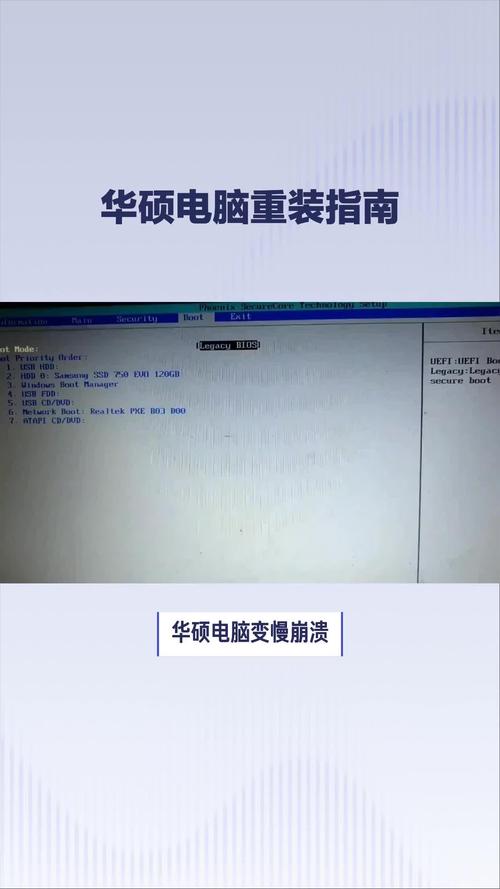
插入U盘并设置启动:将制作好的U盘插入华硕台式机,开机后连续按ESC键或F8键(不同机型可能不同),进入启动项选取界面。选取UEFI启动项:在启动菜单中,选取UEFI+U盘名称的选项(如UEFI: USB Drive),进入PE系统。
插入U盘并启动电脑:将制作好的U盘启动盘插入华硕台式机的USB接口,然后重启电脑。进入启动菜单:在开机画面出现时,迅速按下键盘上的ESC键(或根据电脑提示的快捷键),进入启动菜单。在菜单中,使用方向键移动到U盘选项,并按下回车键,选取从U盘启动。
安装系统前的准备工作 数据备份:将重要的文件和数据备份到移动硬盘或网盘,以防在重装系统过程中丢失。U盘准备:准备一个8GB及以上的U盘,并制作好U盘启动程序。系统文件准备:下载好需要安装的系统Ghost文件,并将其拷贝到U盘的Ghost文件夹里面。
华硕台式机重新装系统的步骤如下:安装系统前的准备工作 数据备份:将重要的文件和数据备份到移动硬盘或网盘中,以防在重装系统过程中丢失。U盘准备:准备一个8GB左右的U盘,并下载制作好U盘启动程序。系统文件下载:下载好需要安装的系统Ghost文件,并将其拷贝到U盘的Ghost文件夹中。

华硕i3台式机怎么用U启动U盘装系统?
〖壹〗、准备4G以上的u盘一个。下载大白菜u盘启动制作工具安装到电脑上。在百度找会有的 3,插 入u盘到制作的电脑上,打开大白菜u盘制作工具。制作一个可以启动的u盘。到系统之家(百度)下载自己喜欢的系统。如xp/ win7 .win8等等。5,解压下载的系统文件。一般是*.iso文件或rar 文件,用解压软件解压。
〖贰〗、设置启动项:将boot option#1选项改为普通硬盘引导。如果采用UEFI+GPT引导,需选取带Windows Boot Manager的选项作为UEFI引导分区。保存设置并退出。插入U盘并重启:重启时按ESC键选取识别到的U盘启动项。更改硬盘分区格式为GPT 进入PE系统:选取U盘启动盘进入PE系统。
〖叁〗、制作启动盘。(W7系统4G U盘,XP系统2G U盘)下载老毛桃u盘启动制作工具,安装软件,启动,按提示制作好启动盘。下载一个你要安装的系统,压缩型系统文件解压(ISO型系统文件直接转到U盘)到你制作好的U盘,启动盘就做好了。用U盘安装系统。
华硕主板u盘安装系统步骤图解
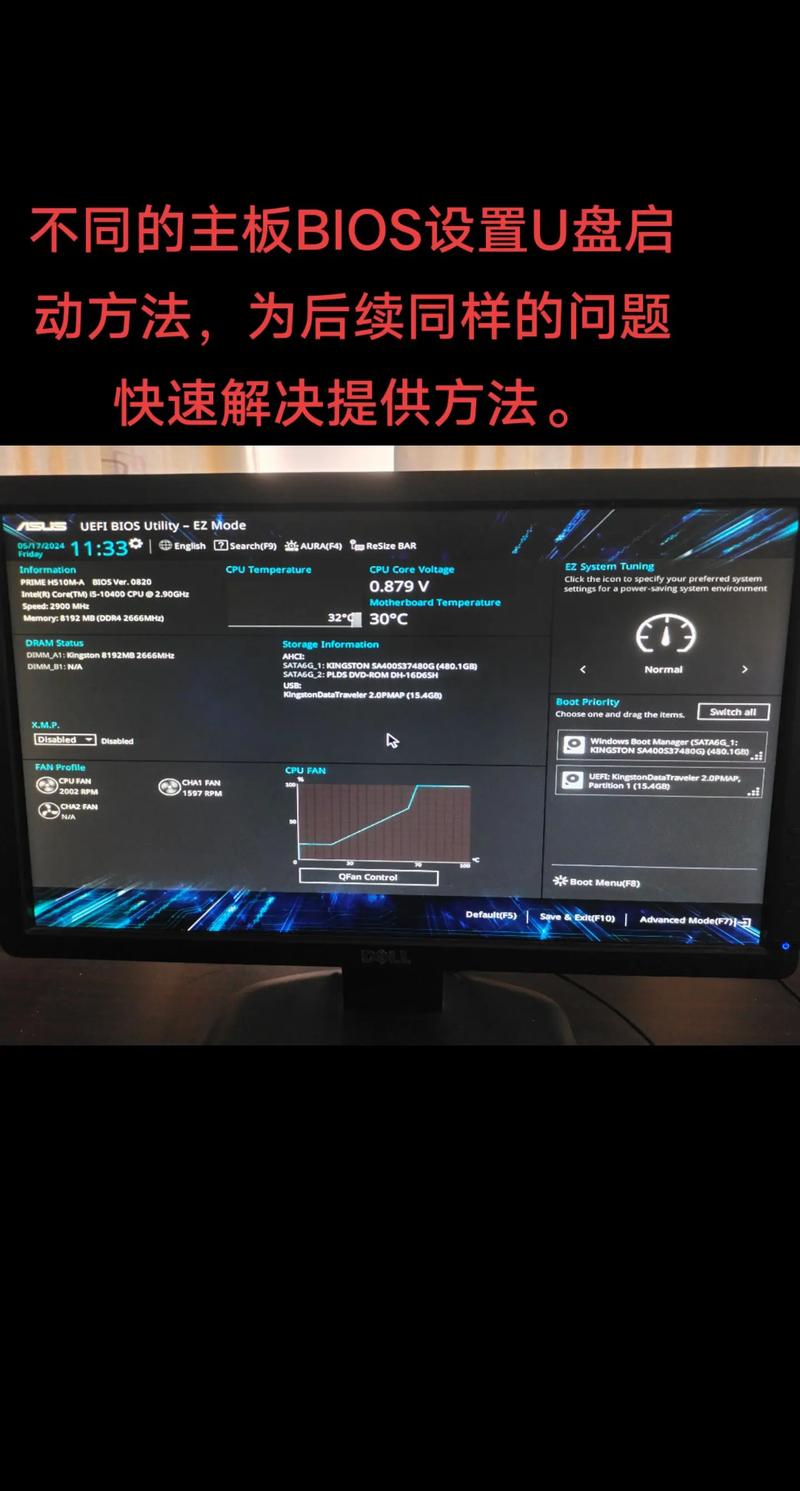
当看到开机画面时,连续按下“del”键,会进入到BIOS设置界面。如下图所示:此时我们按“F8”键,将进入启动菜单选取窗口,如下图所示:通过以上步骤即可选取U盘启动安装系统。
华硕从u盘安装系统方法一准备自带一个U盘,不需要太大,8GB即可,然后下载制作好U盘启动,把系统拷贝到U盘Ghost文件夹里面,插上电脑开机,选取从U盘启动即可;在笔记本出现开机画面的时候,按一下ESC键,移动到U盘后按下回车,选取从U盘启动;选取从U盘启动后进入PE会出现如下图所示。
准备一个8G容量或以上的U盘,打开制作工具,将它制作成U盘启动盘。U盘接入电脑并重启,一直按F8,通过U盘启动快捷键进入启动设置页面后,使用上下方向键选取U盘选项,回车选中设置启动。然后选中1并回车进入winpe桌面,即可准备重装系统。
台式电脑如何重装64位win10系统?
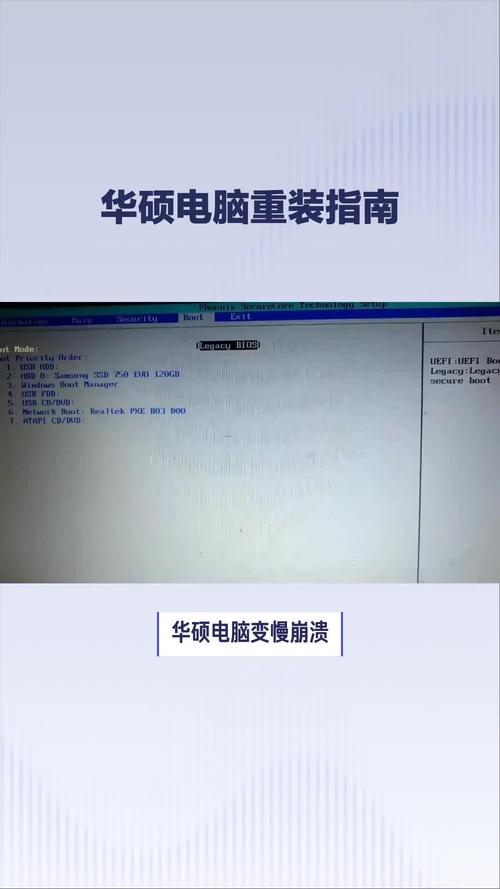
〖壹〗、插入系统安装U盘,重启按ESC选取启动项 。
〖贰〗、下载并打开小白三步装机版软件,默认会推荐我们安装 Windows 10,点击立即重装。提醒,重装建议退出安全软件。
〖叁〗、准备安装介质 下载Windows 10镜像文件:首先,需要从微软官方网站或其他可信来源下载适用于华硕台式电脑的Windows 10镜像文件。制作U盘启动盘:使用装机员U盘启动PE制作工具或其他类似软件,将下载的Windows 10镜像文件写入到U盘中,制作成可启动的U盘安装介质。
好了,关于华硕台式机怎么安装和华硕台式电脑怎样安装的问题到这里结束啦,希望可以解决您的问题哈!