本篇文章给大家谈谈hp台式bios怎么进入,以及hp台式 bios怎么进入对应的知识点,文章可能有点长,但是希望大家可以阅读完,增长自己的知识,最重要的是希望对各位有所帮助,可以解决了您的问题,不要忘了收藏本站喔。
本文大纲:
- 〖壹〗、hp台式机按什么键进bios设置u盘启动
- 〖贰〗、惠普台式电脑进bios设置
- 〖叁〗、hp台式机bios设置启动顺序
- 〖肆〗、惠普台式bios怎么进入
- 〖伍〗、hp台式机如何进入bios设置?
- 〖陆〗、惠普电脑bios(惠普电脑bios恢复出厂设置方法)
- 〖柒〗、hp台式机按什么键进bios设置u盘启动项
- 〖捌〗、hp台式机怎么进bios图解
hp台式机按什么键进bios设置u盘启动
HP电脑开机的时候快速按下【ESC】键,进入笔记本的Menu界面中.按F10进入【BIOS Setup】也就是COMS设置中去。
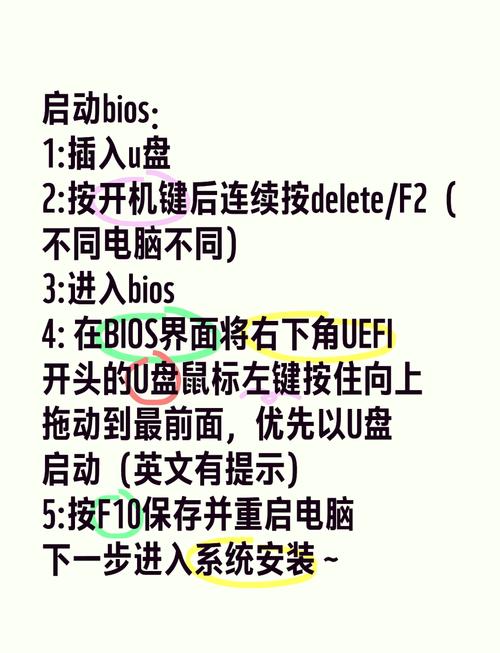
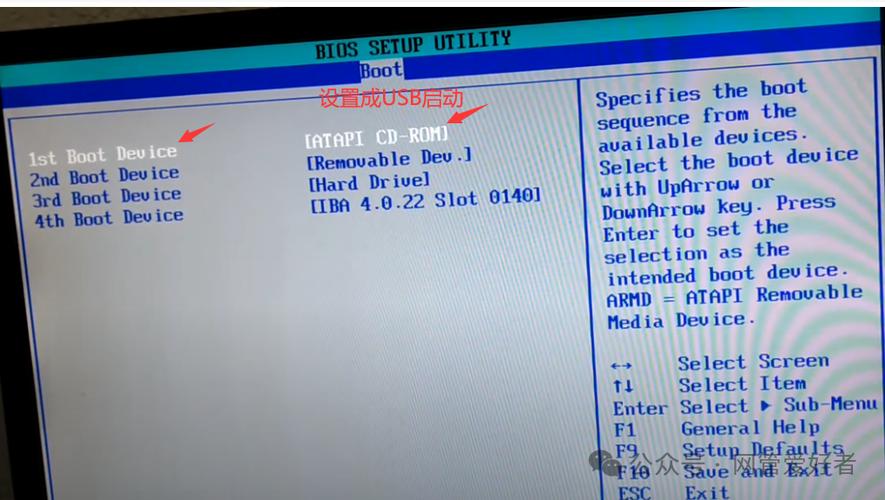
将制作好的U盘启动盘插入惠普台式机的USB接口,确保U盘被电脑正确识别。进入BIOS设置界面:重启电脑,并在开机过程中快速断续地按下F10键进入BIOS设置界面。设置U盘为启动设备:在BIOS设置界面中,使用方向键选取“Boot”选项,并按回车键进入。找到“Boot Device Priority”或类似的选项,按回车键进入。
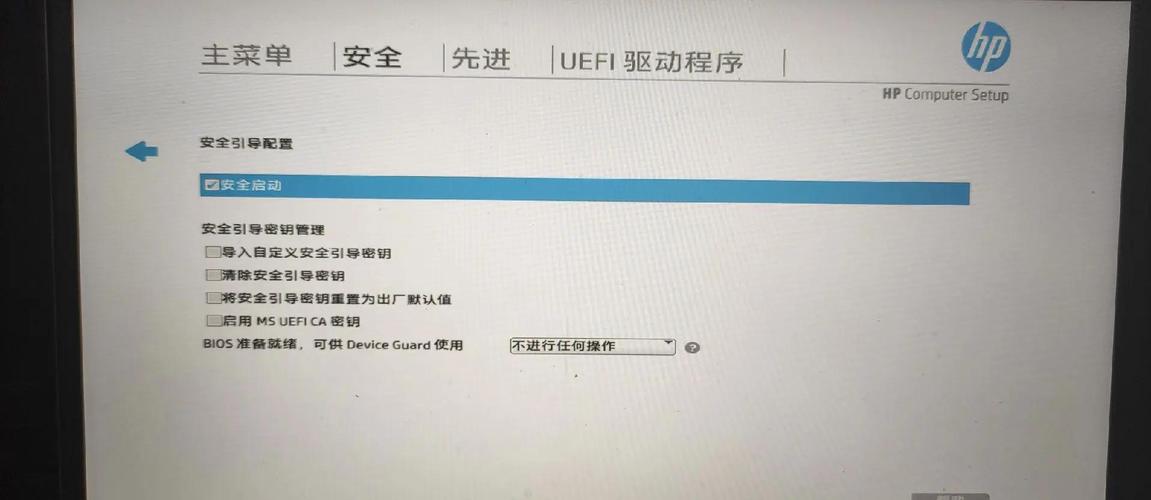
进入BIOS界面:开机时连续按F10键,进入BIOS设置菜单。关闭安全启动:英文界面:选取Security → Secure Boot Configuration,按回车键;若弹出红色警告,按F10接受。中文界面:选取安全 → 安全引导配置,按回车键;若弹出红色警告,按F10接受。
按电源键启动,不断点击F9启动菜单,需要引导启动的设备通过上下方向键选取,一般显示USB Hard Drive或者u盘的名字,按回车即可。
HP台式机进入BIOS设置U盘启动通常需要按下以下按键之一:F1键:这是许多HP台式机上最常见的进入BIOS的按键。在启动过程中,当看到HP的logo或启动画面时,迅速按下F1键,即可尝试进入BIOS设置界面。F2键:在某些HP台式机上,按下F2键同样可以进入BIOS设置。这通常取决于具体的硬件型号和BIOS版本。
HP台式机进入BIOS设置及解决U盘启动问题的方法如下:进入BIOS设置 通常,HP台式机在电源开启时需要按下特定的键来进入BIOS设置。这个键可能是FFF10或Delete键。具体是哪个键,可以在启动时密切关注屏幕上的提示,通常会有短暂的提示信息显示哪个键可以进入BIOS。
惠普台式电脑进bios设置
方法一:通过键盘快捷键进入BIOS 开机时按下“Esc”键:在启动惠普台式机的过程中,不断按下键盘左上角的“Esc”键,直到出现启动菜单。选取“Enter Setup”选项:在启动菜单中,选取“Enter Setup”选项,并按下“Enter”键,即可进入BIOS设置界面。
惠普台式电脑进入BIOS设置界面的方法如下:通过F10键进入 开机操作:按下惠普台式电脑机箱的电源键,启动电脑。按键进入:当电脑屏幕亮起时,迅速且连续地按下键盘上的“F10键”。成功进入:重复按下F10键后,即可进入惠普电脑的BIOS设置界面。
普笔记本电脑进入bios后,设置硬盘为第一启动项的方法:接通电源后,在惠普Logo界面,按F9键即可进入BIOS设置界面。进入BIOS界面后,使用左右方向键找到“system configuration(系统设置)”,再使用上下方向键选取“Boot Options(启动选项)”。在Boot Order(启动顺序)界面,使用上下方向键选取从硬盘启动的方式。
开机按Esc调出界面 电脑开机后按住键盘左上角的Esc键,调出蓝屏界面。2 移动光标至菜单按回车 移动光标到Computer Setup菜单,按回车进入选取界面。3 选取按钮选设备按回车 用方向键依次选中Storage、boot order按钮。选中需要调节顺序的设备后按回车键。
一般hp台式机是按f10进bios设置,在boot页面,在1st或first boot device上回车,选取ssd,再回车,然后f10保存退出即可。 hp bios怎么改硬盘模式 第一种快捷键了解一下 第二种:进入电脑Bios设置U盘为第一启动项(当第一种方法使用快捷键启动无法选取U盘时用此方法设置)。
方法一:通过键盘快捷键进入BIOS。 开机时,按下电源键启动惠普台式机。在启动过程中,不断按下键盘上的Esc键,通常这个键位于键盘的左上角。持续按下直到出现启动菜单。 在启动菜单中,选取Enter Setup选项,这个选项通常是用于进入BIOS设置的。
hp台式机bios设置启动顺序
开机按Esc调出界面 电脑开机后按住键盘左上角的Esc键,调出蓝屏界面。2 移动光标至菜单按回车 移动光标到Computer Setup菜单,按回车进入选取界面。3 选取按钮选设备按回车 用方向键依次选中Storage、boot order按钮。选中需要调节顺序的设备后按回车键。4 按F10进行保存 设置好后按键盘上的F10进行保存即可。
hp台式机bios设置启动顺序的操作步骤如下:开机按Esc键:电脑开机后,迅速按住键盘左上角的Esc键,此时会调出蓝屏界面。进入Computer Setup菜单:在蓝屏界面中,使用方向键移动光标至Computer Setup菜单,然后按回车键进入选取界面。
HP电脑开机的时候快速按下【ESC】键,进入笔记本的Menu界面中.按F10进入【BIOS Setup】也就是COMS设置中去。
惠普台式bios怎么进入
方法一:通过键盘快捷键进入BIOS 开机时按下“Esc”键:在启动惠普台式机的过程中,不断按下键盘左上角的“Esc”键,直到出现启动菜单。选取“Enter Setup”选项:在启动菜单中,选取“Enter Setup”选项,并按下“Enter”键,即可进入BIOS设置界面。
方法一:通过键盘快捷键进入BIOS。 开机时,按下电源键启动惠普台式机。在启动过程中,不断按下键盘上的Esc键,通常这个键位于键盘的左上角。持续按下直到出现启动菜单。 在启动菜单中,选取Enter Setup选项,这个选项通常是用于进入BIOS设置的。
惠普台式电脑进入BIOS最常用的方法是开机时立即连续按压F10键。具体操作步骤和注意事项如下:按键时机:一定要在开机出现HP Logo或者屏幕底部有相关提示的时候,快速按下F10键。如果错过了这个时机,通常需要重启电脑并重新尝试。
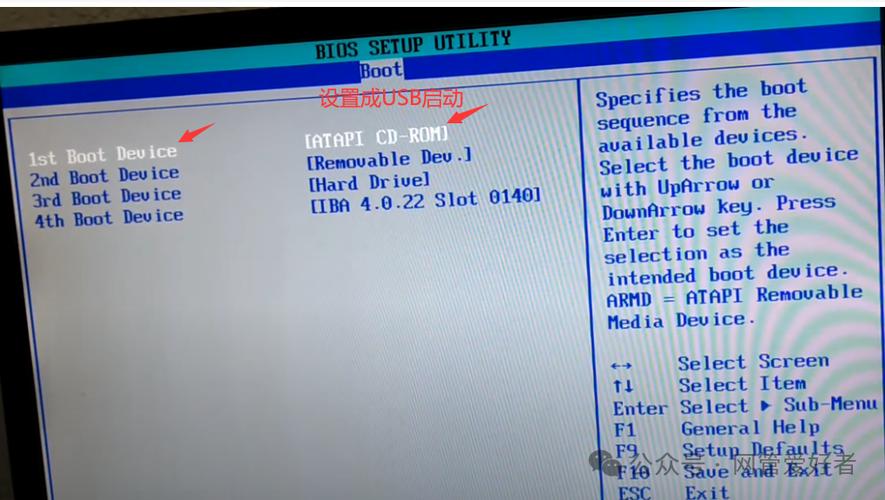
一般hp台式机是按f10进bios设置,在boot页面,在1st或first boot device上回车,选取ssd,再回车,然后f10保存退出即可。 hp bios怎么改硬盘模式 第一种快捷键了解一下 第二种:进入电脑Bios设置U盘为第一启动项(当第一种方法使用快捷键启动无法选取U盘时用此方法设置)。
通过F10键进入BIOS 在惠普台式机开机或重启后,刚进入开机界面时,可以不停地间断按F10键,通常能够正常进入BIOS。如果按F10键无法进入,可以查看屏幕显示的提示,有时需要先按ESC或F9键,再继续按F10键。
惠普台式电脑进入BIOS设置界面的方法如下:通过F10键进入 开机操作:按下惠普台式电脑机箱的电源键,启动电脑。按键进入:当电脑屏幕亮起时,迅速且连续地按下键盘上的“F10键”。成功进入:重复按下F10键后,即可进入惠普电脑的BIOS设置界面。
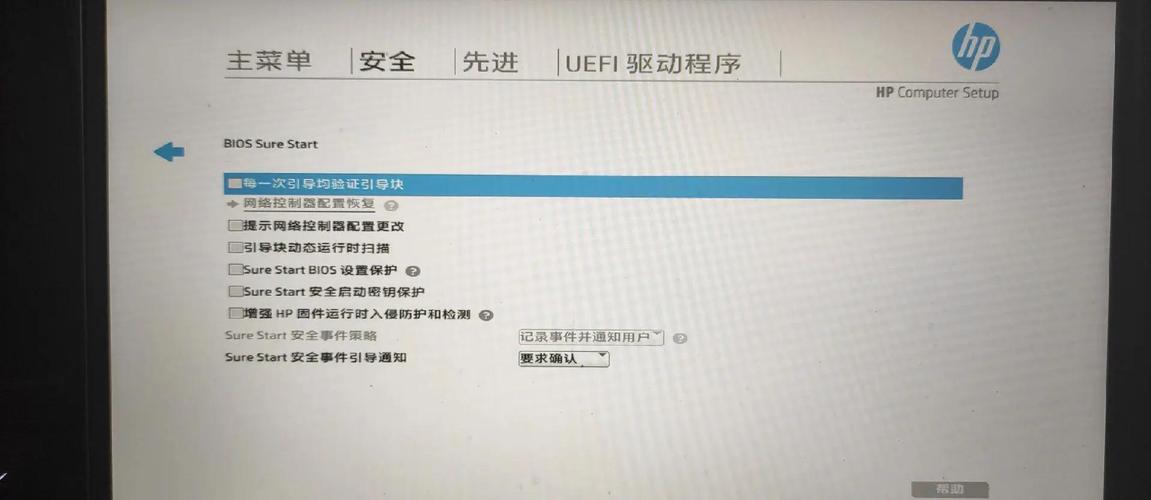
hp台式机如何进入bios设置?
〖壹〗、hp台式机进入BIOS设置的方法如下:基本进入方式 使用F10键:在电脑开机时,持续按下键盘上的F10键,可以直接进入BIOS主界面。通过启动菜单进入 使用ESC键:在电脑开机时,持续按下ESC键,会打开电脑的启动菜单。
〖贰〗、惠普台式电脑进入BIOS最常用的方法是开机时立即连续按压F10键。具体操作步骤和注意事项如下:按键时机:一定要在开机出现HP Logo或者屏幕底部有相关提示的时候,快速按下F10键。如果错过了这个时机,通常需要重启电脑并重新尝试。
〖叁〗、将制作好的U盘启动盘插入惠普台式机的USB接口,确保U盘被电脑正确识别。进入BIOS设置界面:重启电脑,并在开机过程中快速断续地按下F10键进入BIOS设置界面。设置U盘为启动设备:在BIOS设置界面中,使用方向键选取“Boot”选项,并按回车键进入。找到“Boot Device Priority”或类似的选项,按回车键进入。
〖肆〗、hp台式机bios设置启动顺序的操作步骤如下:开机按Esc键:电脑开机后,迅速按住键盘左上角的Esc键,此时会调出蓝屏界面。进入Computer Setup菜单:在蓝屏界面中,使用方向键移动光标至Computer Setup菜单,然后按回车键进入选取界面。
〖伍〗、方法一:通过键盘快捷键进入BIOS 开机时按下“Esc”键:在启动惠普台式机的过程中,不断按下键盘左上角的“Esc”键,直到出现启动菜单。选取“Enter Setup”选项:在启动菜单中,选取“Enter Setup”选项,并按下“Enter”键,即可进入BIOS设置界面。
惠普电脑bios(惠普电脑bios恢复出厂设置方法)
进入BIOS设置界面 HP笔记本电脑:在电脑开机时,持续按住F2键,系统将会自动进入BIOS设置界面。另外,也可以通过在开机时连续快速点击F10键或ESC键进入启动菜单,然后在菜单中选取进入BIOS。在启动菜单中,按F10键可直接进入BIOS主界面。 HP台式机电脑:在电脑开机时,不停按Delete键,系统会自动进入BIOS设置界面。
惠普主板恢复默认BIOS的方法如下:首先,在惠普电脑开机过程中,根据屏幕提示按下相应的按键(通常是FFFESC或Delete键)进入BIOS设置界面。这一步是进入BIOS的前提,不同型号的惠普电脑进入BIOS的按键可能有所不同,用户需要根据自己电脑的实际情况来操作。
如果您的笔记本电脑是惠普商用系列,恢复BIOS默认值的操作略有不同。同样是在开机时不断点击F10键进入BIOS页面。在BIOS页面中的“Main(主菜单)”选项下,选取“ApplyFactoryDefaultsandExit(应用出厂默认值并退出)”。然后确认选取“Yes(是)”。这样,您的惠普商用笔记本的BIOS设置也会被恢复为默认值。
打开电脑开关键后就马上按“F10”键,直至电脑进入BIOS模式,如下图所示。
启动电脑并进入BIOS设置 关闭电脑,确保所有外部设备已正确连接并处于关闭状态。开启电脑,在屏幕显示启动画面时迅速按下BIOS设置键。对于惠普电脑,常用的BIOS设置键是“F10”或“ESC”。按下后,电脑将进入BIOS设置界面。
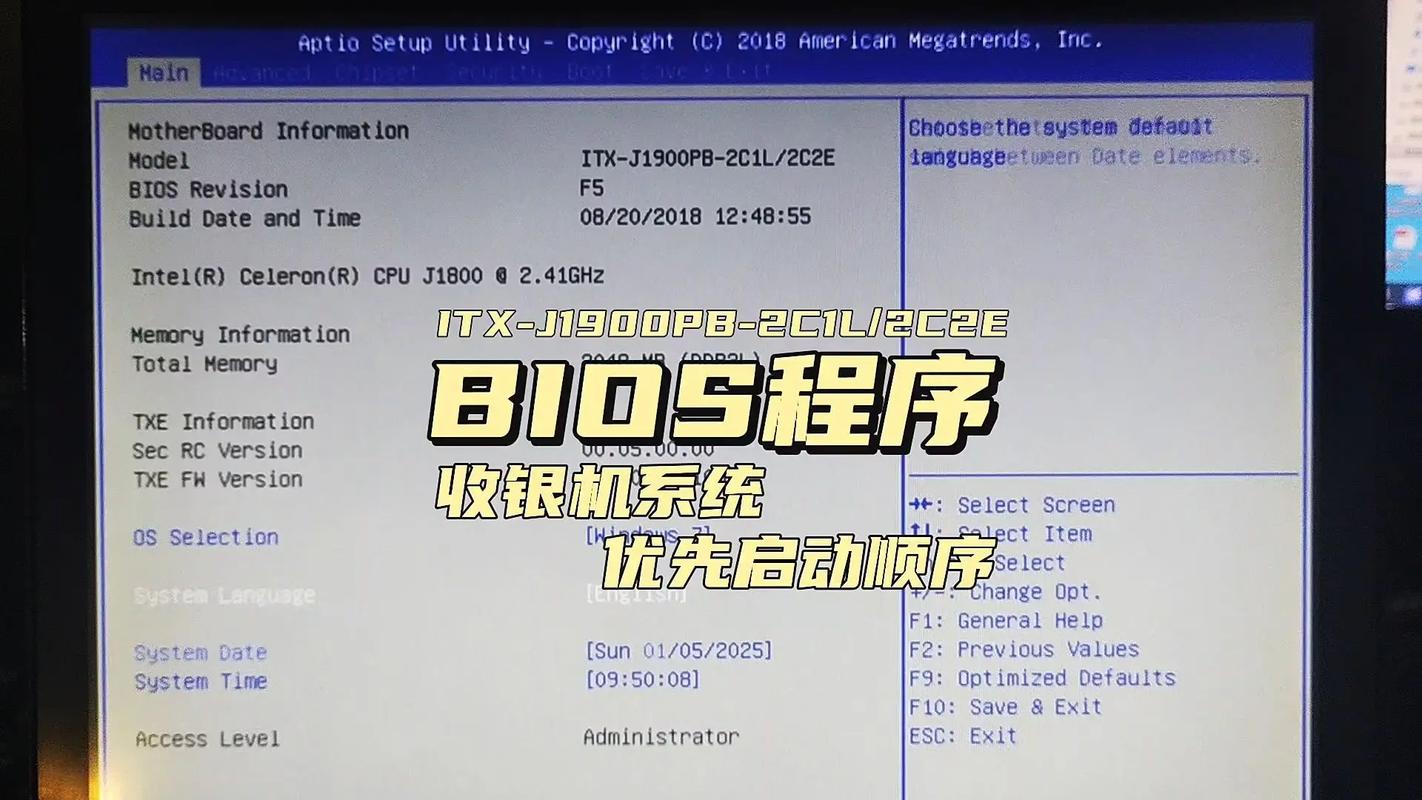
hp台式机按什么键进bios设置u盘启动项
〖壹〗、HP电脑开机的时候快速按下【ESC】键,进入笔记本的Menu界面中.按F10进入【BIOS Setup】也就是COMS设置中去。
〖贰〗、将制作好的U盘启动盘插入惠普台式机的USB接口,确保U盘被电脑正确识别。进入BIOS设置界面:重启电脑,并在开机过程中快速断续地按下F10键进入BIOS设置界面。设置U盘为启动设备:在BIOS设置界面中,使用方向键选取“Boot”选项,并按回车键进入。找到“Boot Device Priority”或类似的选项,按回车键进入。
〖叁〗、进入BIOS设置 通常,HP台式机在电源开启时需要按下特定的键来进入BIOS设置。这个键可能是FFF10或Delete键。具体是哪个键,可以在启动时密切关注屏幕上的提示,通常会有短暂的提示信息显示哪个键可以进入BIOS。解决U盘启动问题 确保U盘正常:首先,确保U盘本身是正常工作的。
〖肆〗、惠普台式机:通常可以使用F9或F12作为U盘启动的快捷键。重启电脑时,在屏幕显示主板信息时迅速按下对应快捷键,即可进入启动菜单,选取U盘作为启动设备。惠普笔记本:同样可以使用F9作为一键启动U盘的快捷键。插入U盘后重启电脑,按F9即可进入启动菜单,选取U盘启动。
〖伍〗、按电源键启动,不断点击F9启动菜单,需要引导启动的设备通过上下方向键选取,一般显示USB Hard Drive或者u盘的名字,按回车即可。
hp台式机怎么进bios图解
〖壹〗、HP电脑开机的时候快速按下【ESC】键,进入笔记本的Menu界面中.按F10进入【BIOS Setup】也就是COMS设置中去。
〖贰〗、基本进入方式 使用F10键:在电脑开机时,持续按下键盘上的F10键,可以直接进入BIOS主界面。通过启动菜单进入 使用ESC键:在电脑开机时,持续按下ESC键,会打开电脑的启动菜单。
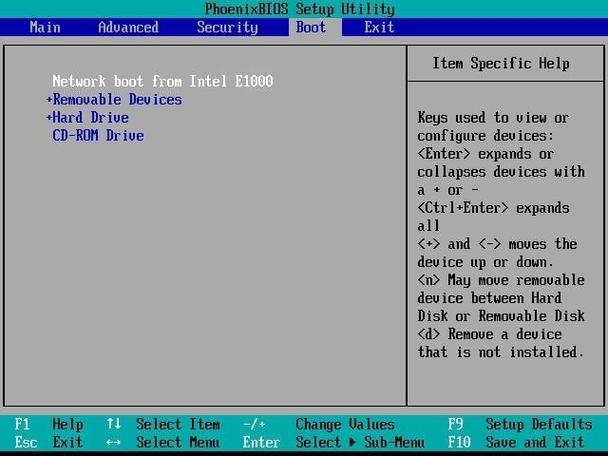
〖叁〗、首先重启电脑等待出现开机画面连续按下ESC键后弹出启动菜单如图:弹出出启动菜单后根据提示选取F10进入BIOS菜单。在BIOS菜单中选取“储存”菜单,再选取“引导顺序”,此时会弹出电脑引导顺序选取框,选取“USB软驱/CD”,按F10接受。
关于hp台式bios怎么进入,hp台式 bios怎么进入的介绍到此结束,希望对大家有所帮助。