大家好,关于华为mate30怎么连接电脑数据传输很多朋友都还不太明白,今天小编就来为大家分享关于华为mate30怎么连接电脑传图片的知识,希望对各位有所帮助!
本文大纲:
- 〖壹〗、华为mate30不用数据线怎么给电脑传输文件
- 〖贰〗、mate30怎么连接电脑
- 〖叁〗、如何把华为mate30手机照片传到电脑里?
- 〖肆〗、华为手机连接电脑怎么传输文件和照片
- 〖伍〗、华为mate30手机照片怎么传到电脑
- 〖陆〗、如何连接华为mate30手机到电脑上
- 〖柒〗、华为mate30连电脑没反应怎么办-华为mate30正常连接电脑方法分享_百度...
- 〖捌〗、华为mate30怎么usb传输文件
- 〖玖〗、华为mate30怎样传文件到电脑上
- 〖拾〗、华为手机怎么与电脑连接传数据
华为mate30不用数据线怎么给电脑传输文件
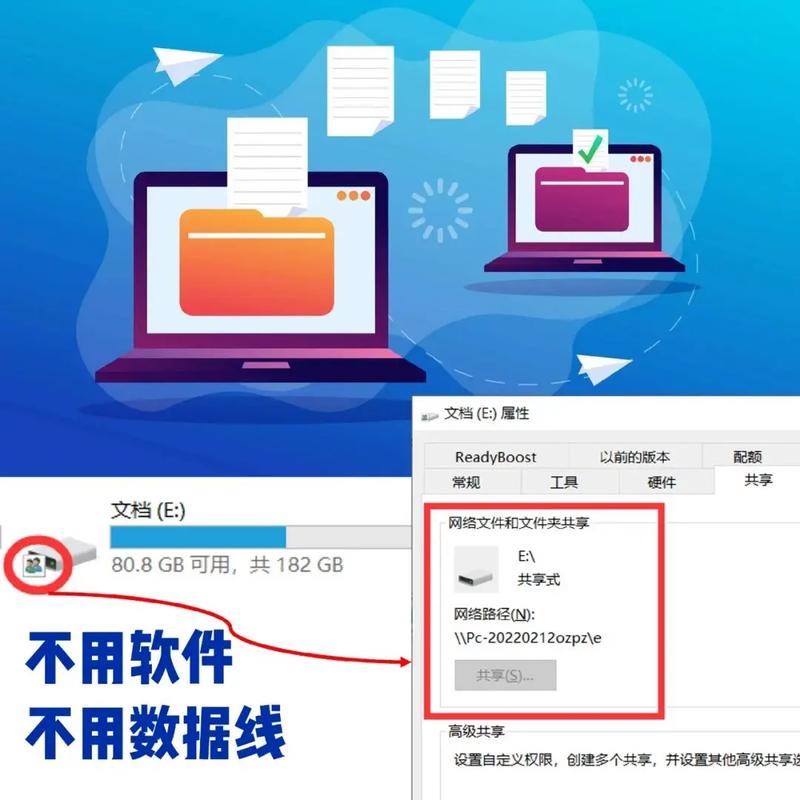
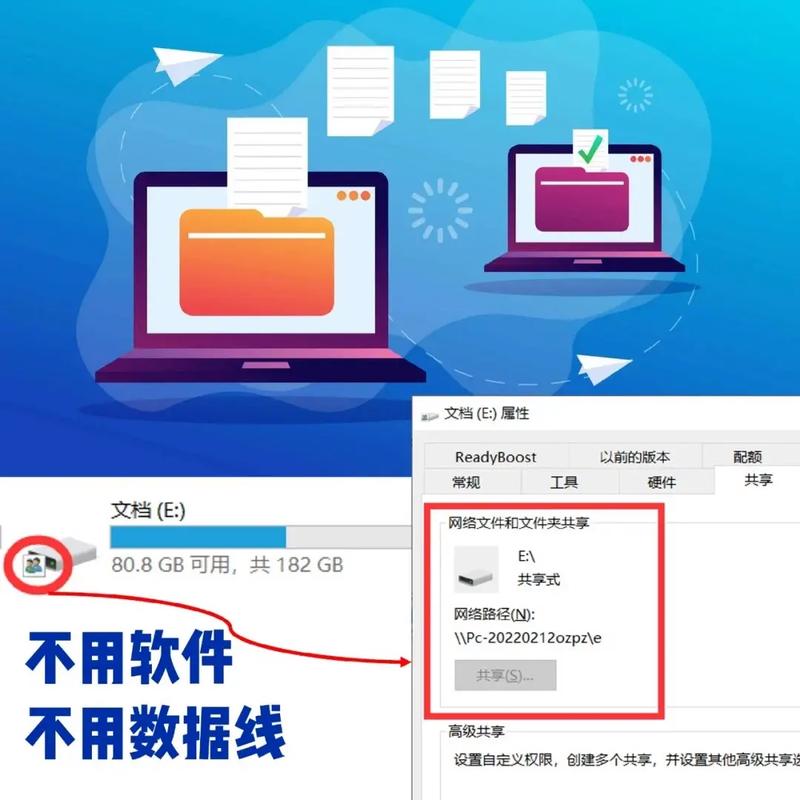
华为Mate30不用数据线可通过Huawei Share功能实现与电脑的文件传输,具体操作如下:步骤1:进入更多连接设置打开手机【设置】,选取【更多连接】选项。此界面为无线传输功能的入口。步骤2:开启Huawei Share在【更多连接】界面中,点击【Huawei Share】功能。该功能支持设备间无线共享文件。
开启手机上的Huawei Share功能 打开设置:首先,在华为mate30手机上找到并打开“设置”选项。进入更多连接:在设置页面中,滑动查找并点击“更多连接”选项。开启Huawei Share:在更多连接页面中,找到并点击“Huawei Share”选项,然后将其右侧的开关打开。
首先打开手机上的设置选项,进入设置页面后,找到【更多连接】的选项 ,打开。 在打开的更多连接页面,找到【Huawei Share】选项点击。 在打开的Huawei Share页面,将其右侧的【开关】打开。 在弹出的窗口中,点击【开启】按钮。 然后,在下方,将【共享至电脑】的选项开关打开。
操作方法:在手机屏幕顶部状态栏里找到通知面板,点击【华为分享】,然后电脑和手机端连接,就能正常进行传输。 快速传输手机端 其实除了手机自带的无线传输工具,如果是传输视频,建议还是将视频进行压缩在传输,在清爽视频编辑里面的工具箱内,有压缩视频功能,在不破坏画质的前提下,将文件压缩至最小,减少文件发送时间。
不用了就点击“停止服务”就可以了。是否很方便啊~~~对了,还要提醒一下,手机和电脑要在同一个局域网才可以。
mate30怎么连接电脑
〖壹〗、条件:电脑需支持蓝牙功能,且Mate30与电脑需配对成功。步骤:在电脑和Mate30上分别开启蓝牙功能,进行设备搜索与配对,配对成功后即可进行文件传输等操作。通过USB数据线连接其他电脑:条件:需准备一根适配的USB数据线。步骤:使用USB数据线将Mate30与电脑连接,根据电脑提示选取相应的连接方式。
〖贰〗、华为Mate30连接电脑的方法主要有两种:通过多屏互传技术连接MateBook系列笔记本:条件:此功能需要Mate30手机与MateBook系列笔记本均支持多屏协同功能,并且手机系统需为EMUI0或以上版本。步骤:无需复杂设置,只需将手机与MateBook靠近,并通过特定操作即可实现一键连接。
〖叁〗、首先,我们点击华为mate30手机桌面上的设置图标,打开设置页面。打开设置页面后,我们下滑页面找到【系统和更新】。打开系统和更新页面后,可以看到有开发人员选项,我们点击进入。我们将开发者选项打开,然后点击确定允许开发设置。打开开发者选项后,我们再找到USB调试,同样地打开它,点击确定。
〖肆〗、华为Mate30连接电脑的方法主要有两种:通过多屏互传技术连接MateBook系列笔记本:条件:此方式要求电脑为MateBook系列,且手机与电脑均需支持多屏协同功能。步骤:无需复杂设置,只需将手机与MateBook靠近,并按照屏幕提示进行一键连接,即可实现多屏协同,轻松共享内容,跨设备拖拽传递信息。
〖伍〗、华为Mate30 5G版连接电脑的方法如下:首先,使用数据线将华为Mate30 5G版手机与电脑连接。若连接后未弹出USB功能选取提示,需手动进入手机设置进行配置。第一步:进入手机设置界面在手机桌面找到并点击【设置】图标,进入系统设置菜单。
如何把华为mate30手机照片传到电脑里?
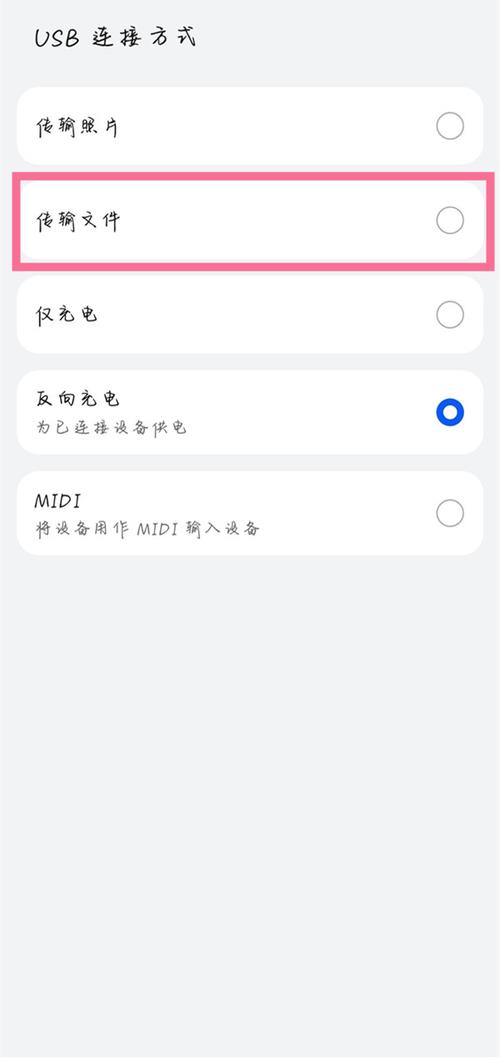
华为手机连接电脑,通过数据线连接后选取“传输文件”选项,打开电脑端驱动程序,打开手机文件管理器并找到要传输的文件,分享并发送到电脑,电脑端自动打开接收文件夹,保存文件即可。不同型号华为手机操作步骤略有不同,可询问华为客服。
可以通过以下三种方式将华为Mate30手机照片传到电脑里:使用华为手机助手:安装软件:在电脑上安装华为手机助手软件。连接设备:通过数据线连接华为Mate30手机和电脑。选取传输选项:在软件界面上,选取照片或文件传输的选项。导入照片:按照界面提示操作,即可将照片从手机导入到电脑中。
方法一:使用手机助手 连接手机与电脑:使用数据线将华为Mate 30手机连接到电脑上,此时会弹出一个USB接口的信息,在手机上选取一个合适的连接模式,如“传输文件”。下载并打开手机助手:在电脑上下载并安装华为手机助手,然后打开手机助手软件。
华为mate30手机照片怎么传到电脑?通过 USB 数据线连接手机和电脑。待电脑上的驱动程序自动安装完成后,点击此电脑(计算机),会出现以手机命名的盘符。
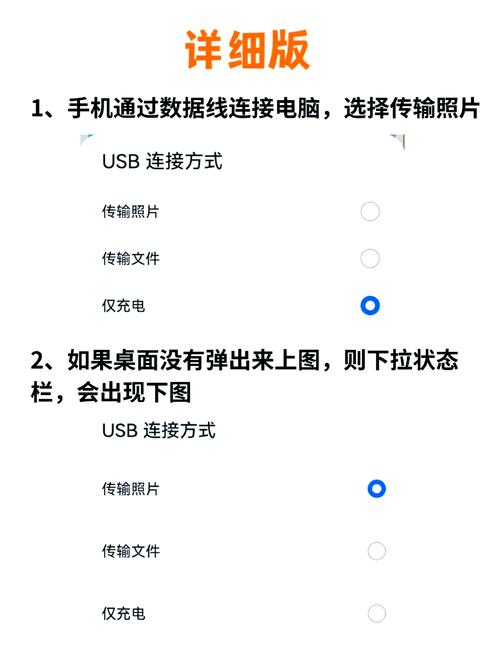
将华为MATE 30手机的照片传输到电脑,主要有以下几种方法:使用USB数据线连接电脑:步骤:使用一根USB数据线将华为MATE 30手机与电脑连接起来。设置:在手机上,下拉通知栏,选取“传输文件”或“仅充电”模式中的“传输文件”。

华为手机连接电脑怎么传输文件和照片
〖壹〗、华为手机连接电脑,通过数据线连接后选取“传输文件”选项,打开电脑端驱动程序,打开手机文件管理器并找到要传输的文件,分享并发送到电脑,电脑端自动打开接收文件夹,保存文件即可。不同型号华为手机操作步骤略有不同,可询问华为客服。
〖贰〗、华为手机连接电脑传输文件和照片的步骤如下:通过USB数据线连接 准备USB数据线:确保你有一根适用于华为手机的USB数据线,该数据线的一端用于连接手机,另一端用于连接电脑的USB接口。连接手机与电脑:将USB数据线的一端插入华为手机的充电口,另一端插入电脑的USB接口。
〖叁〗、将手机和电脑用数据线连接,选取USB传输文件选源项。在电脑端选取您的设备。打开您的设备,找到DCIM文件夹,双击打开。您所有的视频文件和照片都在这里。
〖肆〗、以华为Mate 40手机为例:通过 USB 数据线连接手机和电脑。待电脑上的驱动程序自动安装完成后,点击此电脑(计算机),会出现以手机命名的盘符。
华为mate30手机照片怎么传到电脑
〖壹〗、华为手机连接电脑,通过数据线连接后选取“传输文件”选项,打开电脑端驱动程序,打开手机文件管理器并找到要传输的文件,分享并发送到电脑,电脑端自动打开接收文件夹,保存文件即可。不同型号华为手机操作步骤略有不同,可询问华为客服。
〖贰〗、方法一:使用手机助手 连接手机与电脑:使用数据线将华为Mate 30手机连接到电脑上,此时会弹出一个USB接口的信息,在手机上选取一个合适的连接模式,如“传输文件”。下载并打开手机助手:在电脑上下载并安装华为手机助手,然后打开手机助手软件。
〖叁〗、可以通过以下三种方式将华为Mate30手机照片传到电脑里:使用华为手机助手:安装软件:在电脑上安装华为手机助手软件。连接设备:通过数据线连接华为Mate30手机和电脑。选取传输选项:在软件界面上,选取照片或文件传输的选项。导入照片:按照界面提示操作,即可将照片从手机导入到电脑中。
〖肆〗、华为mate30手机照片怎么传到电脑?通过 USB 数据线连接手机和电脑。待电脑上的驱动程序自动安装完成后,点击此电脑(计算机),会出现以手机命名的盘符。
如何连接华为mate30手机到电脑上
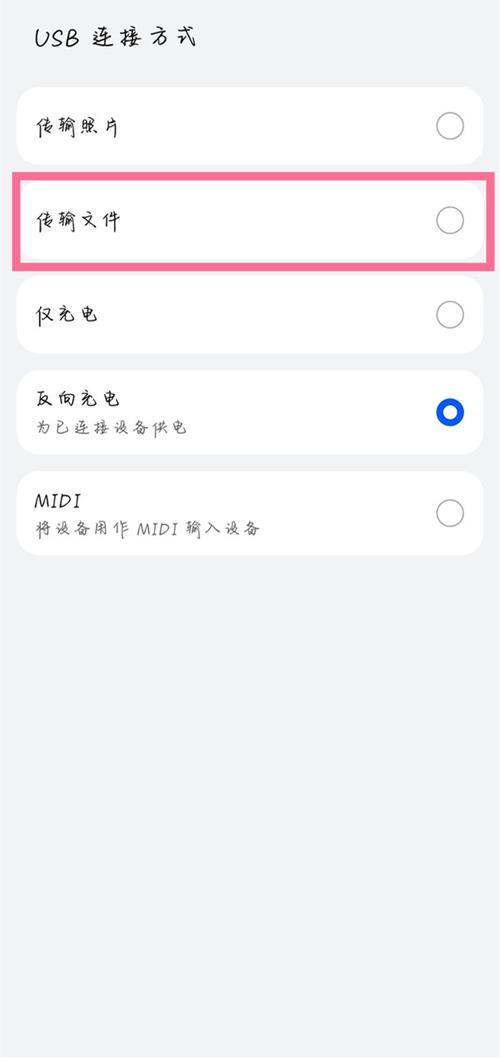
〖壹〗、首先,确保手机与电脑已准备好连接所需的数据线和接口:打开手机设置:在华为Mate 30手机上,找到并点击“设置”应用图标,进入设置界面。进入系统和更新选项:在设置界面中,向下滑动找到并点击“系统和更新”选项,进入该页面。打开开发人员选项:在系统和更新页面中,找到并点击“开发人员选项”。
〖贰〗、首先,使用数据线将华为Mate30 5G版手机与电脑连接。若连接后未弹出USB功能选取提示,需手动进入手机设置进行配置。第一步:进入手机设置界面在手机桌面找到并点击【设置】图标,进入系统设置菜单。第二步:找到“系统和更新”选项在设置菜单中滑动屏幕,找到并点击【系统和更新】选项,进入系统功能管理界面。
〖叁〗、首先,我们点击华为mate30手机桌面上的设置图标,打开设置页面。打开设置页面后,我们下滑页面找到【系统和更新】。打开系统和更新页面后,可以看到有开发人员选项,我们点击进入。我们将开发者选项打开,然后点击确定允许开发设置。打开开发者选项后,我们再找到USB调试,同样地打开它,点击确定。
〖肆〗、方法一:使用手机助手 连接手机与电脑:使用数据线将华为Mate 30手机连接到电脑上,此时会弹出一个USB接口的信息,在手机上选取一个合适的连接模式,如“传输文件”。下载并打开手机助手:在电脑上下载并安装华为手机助手,然后打开手机助手软件。
华为mate30连电脑没反应怎么办-华为mate30正常连接电脑方法分享_百度...
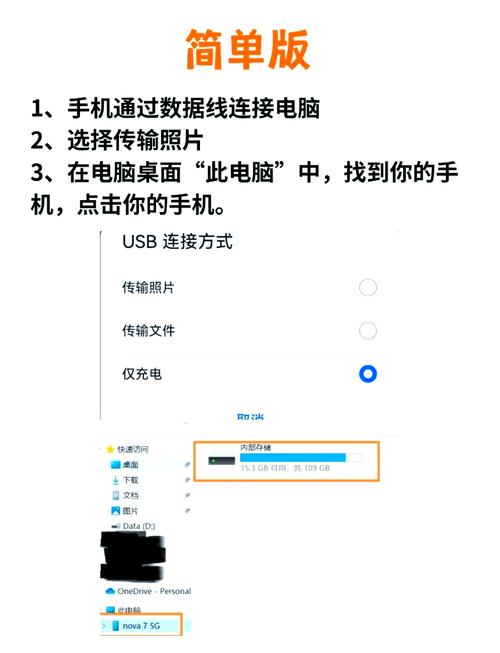
检查USB连接状态若手机通知栏未显示“USB已连接”提示,可能是数据线异常。优先更换原装或支持数据传输的USB线(部分仅支持充电的线无法传输数据)。连接后观察手机是否有充电或数据传输图标,若无则需更换线材。 确认电脑驱动安装电脑需正确安装华为手机USB驱动。
如果华为手机连接电脑没有反应,可以尝试以下几种方法解决:开启USB调试:点击华为手机上的“设置”。连续点击“版本号”四次,以进入开发者模式。返回设置界面,进入“开发人员选项”,并开启“USB调试”。使用HiSuite软件:连接手机到电脑后,电脑可能会出现一个盘符和一个光驱。
华为mate30电脑连不上解决方法 若手机通知栏中没有显示USB已连接的提示,可能是USB线连接不正常。建议更换数据线试试。(设备能充电不能说明USB线是完全连接正常,比如部分USB线仅支持充电不支持数据传输)确认电脑上的手机USB 驱动已经安装成功,可以通过连接其他华为手机测试是否正常。
可能是USB线连接不正常。建议更换数据线试试。确认电脑上的手机USB 驱动已经安装成功,可以通过连接其他华为手机测试是否正常。更换电脑不同的USB端口或换其他电脑进行连接测试,确认是否为电脑或手机USB端口问题。重启手机或电脑尝试。
首先,我们点击华为mate30手机桌面上的设置图标,打开设置页面。打开设置页面后,我们下滑页面找到【系统和更新】。打开系统和更新页面后,可以看到有开发人员选项,我们点击进入。我们将开发者选项打开,然后点击确定允许开发设置。打开开发者选项后,我们再找到USB调试,同样地打开它,点击确定。
华为mate30怎么usb传输文件
〖壹〗、首先,我们点击华为mate30手机桌面上的设置图标,打开设置页面。打开设置页面后,我们下滑页面找到【系统和更新】。打开系统和更新页面后,可以看到有开发人员选项,我们点击进入。我们将开发者选项打开,然后点击确定允许开发设置。打开开发者选项后,我们再找到USB调试,同样地打开它,点击确定。
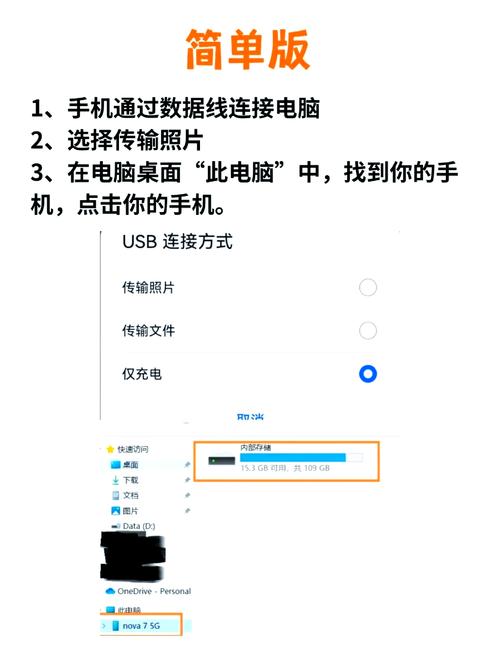
〖贰〗、在开发人员选项中,找到连接USB时总是弹出提示的选项,并开启它。连接手机和电脑并选取传输文件:使用数据线将手机和电脑连接。此时,手机会弹出USB连接方式的提示。在弹出的提示中,选取传输文件选项,即可成功将华为Mate 30与电脑连接,进行文件传输。
〖叁〗、在开发者选项中,找到并点击USB调试,然后点击确定开启。开启连接USB时总是弹出提示:同样在开发者选项中,找到连接USB时总是弹出提示开关,并将其打开。连接电脑并选取传输文件:使用数据线将华为Mate 30手机与电脑连接。此时,手机屏幕上会弹出USB连接方式的选取框,选取传输文件选项。
〖肆〗、华为Mate 30通过USB传输文件的步骤如下:打开设置页面:点击华为Mate 30手机桌面上的设置图标,进入手机的设置页面。找到系统和更新:在设置页面中,下滑页面找到并点击系统和更新选项。进入开发人员选项:在系统和更新页面中,找到并点击开发人员选项。
〖伍〗、要通过USB将文件从华为Mate 30传输到电脑,可以按照以下步骤操作:打开设置:点击华为Mate 30手机桌面上的设置图标,进入手机的设置页面。找到系统和更新:在设置页面中,下滑找到并点击系统和更新选项。进入开发人员选项:在系统和更新页面中,找到并点击开发人员选项。

华为mate30怎样传文件到电脑上
华为手机连接电脑,通过数据线连接后选取“传输文件”选项,打开电脑端驱动程序,打开手机文件管理器并找到要传输的文件,分享并发送到电脑,电脑端自动打开接收文件夹,保存文件即可。不同型号华为手机操作步骤略有不同,可询问华为客服。
华为Mate30不用数据线可通过Huawei Share功能实现与电脑的文件传输,具体操作如下:步骤1:进入更多连接设置打开手机【设置】,选取【更多连接】选项。此界面为无线传输功能的入口。步骤2:开启Huawei Share在【更多连接】界面中,点击【Huawei Share】功能。该功能支持设备间无线共享文件。
开启手机上的Huawei Share功能 打开设置:首先,在华为mate30手机上找到并打开“设置”选项。进入更多连接:在设置页面中,滑动查找并点击“更多连接”选项。开启Huawei Share:在更多连接页面中,找到并点击“Huawei Share”选项,然后将其右侧的开关打开。
首先,我们点击华为mate30手机桌面上的设置图标,打开设置页面。打开设置页面后,我们下滑页面找到【系统和更新】。打开系统和更新页面后,可以看到有开发人员选项,我们点击进入。我们将开发者选项打开,然后点击确定允许开发设置。打开开发者选项后,我们再找到USB调试,同样地打开它,点击确定。
华为手机怎么与电脑连接传数据
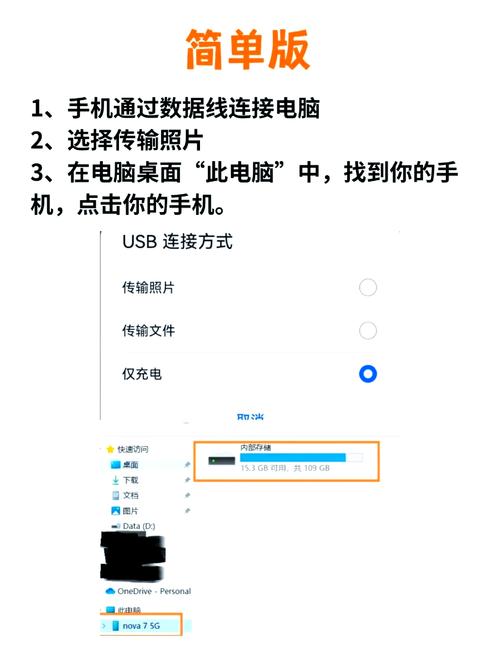
华为手机连接电脑,通过数据线连接后选取“传输文件”选项,打开电脑端驱动程序,打开手机文件管理器并找到要传输的文件,分享并发送到电脑,电脑端自动打开接收文件夹,保存文件即可。不同型号华为手机操作步骤略有不同,可询问华为客服。
把荣耀手机传输线的一点连接到手机上,另一端连接到电脑上。电脑主页面右下角会显示有USB传输,点击确定。把要穿的文件选取上点击传输即可。二 华为荣耀手机怎么与电脑连接传数据 如果只是传送歌曲照片文档,同时在荣耀手机和电脑上登录微信就可以了。
连接手机和电脑:用华为手机自带的原装数据线连接手机和电脑的USB接口。 打开手机USB调试功能:首先需要打开手机的开发者选项(如果没有打开,可以打开手机设置-关于手机,在“版本号”处连续点击七次),然后在开发者选项中找到“USB调试”并开启它。
将手机和电脑用数据线连接,选取USB传输文件选源项。在电脑端选取您的设备。打开您的设备,找到DCIM文件夹,双击打开。您所有的视频文件和照片都在这里。
可以通过数据线连接电脑和手机,将文件传输到华为手机上。以华为 MATE2 为例子,具体操作如下:打开手机“设置”。下拉,点击“高级设置”。找到“安全选项”,并打开。在“PC助手”中打开“允许HiSuite通过HDB连接设备”选项。使用数据线连接电脑和华为手机。
好了,文章到此结束,希望可以帮助到大家。