大家好,如果你们想深入了解关于微软小娜怎么唤醒的问题,那么请继续阅读下去。在这篇文章中,我会为大家提供全面的知识,并且会尽可能地回答你们对微软小娜怎么唤醒疑惑并还会对微软小娜如何唤醒 相关的讲解
本文大纲:
- 〖壹〗、win10小娜开启详细步骤
- 〖贰〗、win10系统中的小娜要怎么开启和关闭的详细方法
- 〖叁〗、如何使用微软小娜
- 〖肆〗、win10系统无法语音唤醒小娜怎么办?
- 〖伍〗、win10中唤醒小娜具体操作步骤
- 〖陆〗、win11如何唤醒小娜cortana?
- 〖柒〗、Win10如何开启语音唤醒“小娜”功能?
- 〖捌〗、win10cortana小娜开启方法win10小娜cortana怎么用
- 〖玖〗、win10如何唤醒小娜
win10小娜开启详细步骤
〖壹〗、通过任务栏直接开启 步骤1:确保你的Windows 10系统是最新版本,因为小娜功能可能在某些旧版本中不可用或有所限制。步骤2:在任务栏的右下角,寻找一个麦克风或类似小娜图标的按钮。这通常是隐藏的,你可能需要点击任务栏右侧的隐藏图标区域(通常是一个向上的小箭头)来找到它。步骤3:点击该图标即可激活小娜。
〖贰〗、开启win10小娜 通过菜单栏查找:小娜通常隐藏在菜单栏里,你可以直接在菜单栏中查找是否有小娜的图标。通过日期右键菜单开启:右键单击任务栏右下角的日期和时间区域。在弹出的菜单中选取“Cortana(小娜)”选项。选取“显示图标”的选项,这样你就可以在任务栏底部看到一个圆形的Cortana图标了。
〖叁〗、开启方法 调出搜索栏:在Win10桌面的左下角,通常有一个放大镜图标,这是搜索功能。点击它,调出搜索栏。进入设置:在搜索栏中,找到并点击齿轮标志,即“设置”。开启Cortana:在设置中,你会看到一个滑动按钮用于打开Cortana。
〖肆〗、点击开始--设置;点击“隐私”;点击左侧的“隐私、墨迹书写和键入”;点击打开即可。
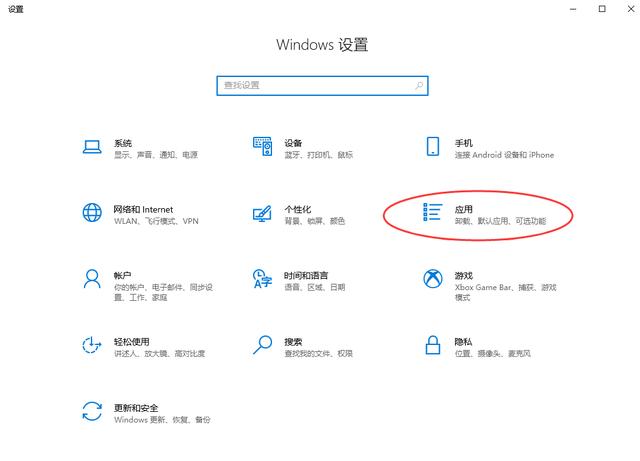
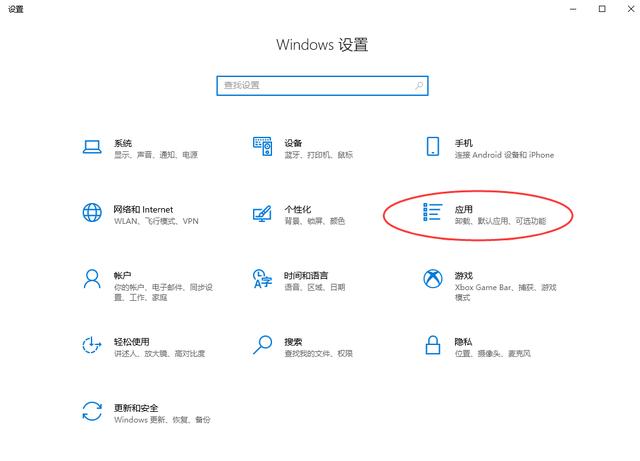
〖伍〗、在Windows 10系统中开启Cortana(你好小娜)的步骤如下:打开Windows 10的开始菜单:在Windows 10系统桌面上,找到并点击左下角的【Windows图标】,即开始菜单。进入设置:在开始菜单中,继续点击【设置】选项,进入Windows设置界面。
win10系统中的小娜要怎么开启和关闭的详细方法
开启win10小娜 通过菜单栏查找:小娜通常隐藏在菜单栏里,你可以直接在菜单栏中查找是否有小娜的图标。通过日期右键菜单开启:右键单击任务栏右下角的日期和时间区域。在弹出的菜单中选取“Cortana(小娜)”选项。选取“显示图标”的选项,这样你就可以在任务栏底部看到一个圆形的Cortana图标了。
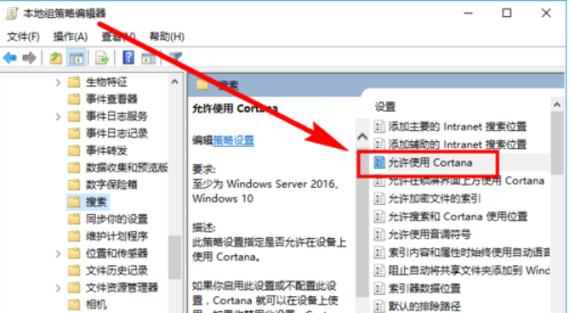
在Win10系统中关闭小娜(Cortana)但保留搜索功能的方法如下:第一步:通过组策略编辑器禁用小娜按下快捷键 WIN+R 打开运行窗口,输入 gpedit.msc 后回车,打开本地组策略编辑器。第二步:定位到搜索组件配置项在组策略编辑器中,依次展开路径:计算机配置 → 管理模板 → Windows组件 → 搜索。
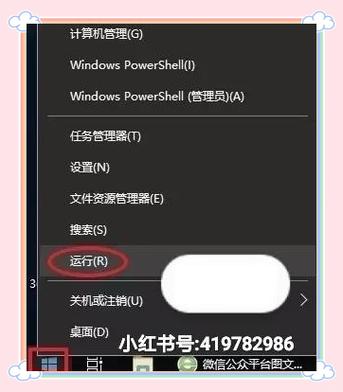
方法一:右击桌面左下角的开始图标,在弹出窗口中选取“运行”选项。方法二:按键盘上的WIN+R组合键,直接打开运行窗口。通过组策略禁用小娜 步骤一:在运行窗口的输入框中输入“gpedit.msc”,然后点击“确定”执行该命令,打开本地组策略编辑器。
进入win10桌面,鼠标点击开始按钮,选取设置打开。亏简 在设置中选项销正裤中找到隐私选项并打开。在隐私菜单的左清余侧选取语音,墨迹书写和键入,进入下一步。然后点击右侧的“停止收集有关我的信息”按钮,进入下一步。在弹出的提示框中点击关闭就可以关闭微软小娜了。
如何使用微软小娜
〖壹〗、微软小娜的使用方法如下:唤醒微软小娜 位置定位:微软小娜位于Windows 10桌面的左下角。用户只需将鼠标点击桌面左下角的空白处,即可弹出小娜的页面。初始设置 打开Cortana建议:在页面上,点击图片左列第三个图标,然后依次点击设置、打开cortana建议,再点击使用cortana,以启动小娜的功能。
〖贰〗、微软小娜的使用方法如下:唤醒微软小娜 位置定位:微软小娜位于Windows 10桌面的左下角。你可以通过鼠标点击桌面左下角的空白区域,来弹出小娜的页面。开启Cortana功能 进入设置界面:在小娜页面中,找到并点击图片左列的第三个图标(通常是Cortana的图标)。
〖叁〗、必须登录微软账号才能使用小娜,因为小娜作为个人助理,需要登录帐号以确保信息的准确性和个性化服务。如果已有微软账号,直接输入账号密码登录;若无账号,请前往微软账号注册页面进行注册。功能介绍与使用技巧:点击小娜界面左上角的“三”图标,显示全部功能名称,并进入小娜设置页面。
〖肆〗、使用小娜:点击搜索框(或麦克风图标)打开小娜,然后可以输入文字或说话来与小娜互动。使用Win徽标键+C也可以直接对小娜说话,发出指令。其他功能:提醒功能:点击右下角的“+”图标设置提醒。反馈:向微软发送对小娜的看法和建议。召唤小冰:如果之前已召唤小冰,可以在小娜的第一页里与小冰互动。
〖伍〗、微软小娜的使用方法如下:唤醒微软小娜:微软小娜通常位于Windows 10桌面的左下角。你可以通过鼠标点击桌面左下角的空白区域来唤醒小娜,这时会弹出一个包含小娜界面的窗口。进入小娜设置页面:在小娜界面的图片左列中,找到并点击第三个图标。这个图标通常代表设置或配置相关的选项。
win10系统无法语音唤醒小娜怎么办?
若测试无回声,可能是麦克风故障。可尝试更换外接麦克风,或联系售后维修内置麦克风。其他注意事项 系统版本兼容性:确保Win10系统为最新版本,旧版本可能存在功能限制。权限设置:检查麦克风隐私设置(“设置”-“隐私”-“麦克风”),确保小娜有权限访问麦克风。硬件支持:部分老旧设备可能不支持“语音唤醒”技术,需通过手动点击小娜图标唤醒。
点击开始按钮》输入cmd》右键点击搜索结果中的“命令提示符”》以管理员身份运行。
Win10系统下小娜不能语音唤醒的解决方法如下:以管理员身份运行命令提示符:点击开始按钮,输入“cmd”。右键点击搜索结果中的“命令提示符”,选取“以管理员身份运行”。在命令提示符中运行特定命令:输入taskkill /f /im explorer.exe /t并按回车,这将结束Windows资源管理器进程。
Win10预览版14316锁屏状态下无法唤醒Cortana小娜的解决方法如下:确认系统要求 确保你的系统为Win10预览版14316,且已登录微软帐户。因为只有在登录微软帐户的情况下,才能访问到特定的注册表路径以启用此功能。
Win10系统下Cortana小娜无法使用不会说话的应对措施如下:启动系统配置实用程序 使用具有管理员权限的帐户登录到计算机。这是为了确保你有足够的权限来更改系统配置。按“Windows键+R”,在“运行”对话框中键入msconfig,然后按Enter键。这将打开系统配置实用程序。
win10中唤醒小娜具体操作步骤
〖壹〗、第一步:定位小娜输入框在Windows 10任务栏的搜索框(默认位于左侧,显示为放大镜图标或“搜索”文字)处点击,即可弹出小娜的交互界面。若任务栏未显示搜索框,可通过右键点击任务栏空白处,选取“搜索”→“显示搜索框”进行启用。第二步:进入笔记本设置在小娜交互界面中,点击右上角的“笔记本”图标(形状类似笔记本)。
〖贰〗、在Windows 10中唤醒小娜(Cortana)的具体操作步骤如下:第一步:定位小娜输入框在Windows 10任务栏的搜索框区域,可找到小娜的输入框。若任务栏未显示搜索框,可通过右键点击任务栏空白处,选取“搜索”→“显示搜索框”或“显示搜索图标”进行启用。
〖叁〗、通过设置界面开启“你好小娜”唤醒功能 点击微软小娜输入框:在Windows 10的任务栏上找到微软小娜的搜索框,并点击它。这通常会打开小娜的输入界面,允许你进行语音或文本输入。进入笔记本界面:在小娜的输入界面中,找到并点击“笔记本”按钮。这个按钮通常位于搜索框附近,用于访问小娜的设置和相关功能。
〖肆〗、开启win10小娜 通过菜单栏查找:小娜通常隐藏在菜单栏里,你可以直接在菜单栏中查找是否有小娜的图标。通过日期右键菜单开启:右键单击任务栏右下角的日期和时间区域。在弹出的菜单中选取“Cortana(小娜)”选项。选取“显示图标”的选项,这样你就可以在任务栏底部看到一个圆形的Cortana图标了。
win11如何唤醒小娜cortana?
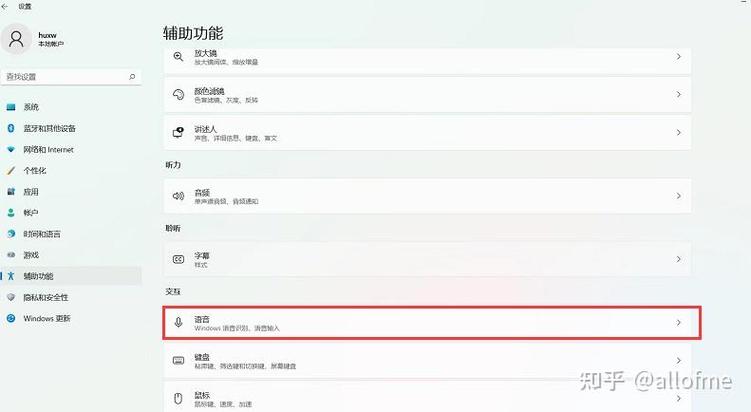
点击开始菜单,选取设置。在设置窗口中,选取辅助功能。在辅助功能设置中,选取语音选项。确保Windows语音识别已开启。如果未开启,点击开关按钮进行开启。根据系统提示,完成语音设置的向导操作。这通常包括设置麦克风、进行语音识别测试等步骤。确认微软账户登录 打开Cortana应用(通常可以在任务栏或开始菜单中找到)。
想要唤醒Win11系统中的虚拟助手Cortana,首先遇到的常见问题是,对着屏幕喊“你好小娜”却没有任何反应。这可能意味着Cortana的唤醒功能暂时被禁用。为了解决这个问题,你只需进行简单的系统设置即可。打开设置菜单,找到“辅助功能”选项。点击进入辅助功能页面,从这里开始你的设置之旅。
第一步:通过搜索框启动小娜点击任务栏中的开始菜单,在弹出的界面上方找到搜索框(若未显示搜索框,可通过右键任务栏选取“搜索”“显示搜索框”启用)。在搜索框中输入“Cortana”,系统会自动匹配结果,点击“Cortana”应用即可打开语音助手界面。
Win10如何开启语音唤醒“小娜”功能?
调整图标:开启后,搜索图标会变为一个小圆圈。点击它,右下角可以开启语音功能。使用方法 语音唤醒:你可以将Cortana设置为随时准备唤醒的状态,只需说一句“你好,小娜”即可激活。或者,你也可以设置为只有你的声音才能唤醒她,这需要记录你的声音指纹。
第一步:定位小娜输入框在Windows 10任务栏的搜索框(默认位于左侧,显示为放大镜图标或“搜索”文字)处点击,即可弹出小娜的交互界面。若任务栏未显示搜索框,可通过右键点击任务栏空白处,选取“搜索”→“显示搜索框”进行启用。
检查并开启“你好小娜”功能 进入小娜设置界面:点击任务栏中的微软小娜输入框,弹出界面后点击“笔记本”按钮,再选取“设置”。开启语音唤醒:在设置界面中找到“你好小娜(Hey Cortana)”选项,确保其处于开启状态。
Win10开启语音唤醒“小娜”功能的步骤如下:找到小娜输入框:首先,在Windows10的任务栏中找到并点击小娜的输入框,这通常会弹出一个交互界面。进入笔记本设置页面:在这个交互界面中,找到一个类似笔记本的图标并点击,这会带你进入小娜的笔记本设置页面。
只需通过简单的语音命令“你好小娜(Hey Cortana)”,你的设备就能在低功耗状态下被唤醒,提升办公效率。这项名为“语音唤醒(Wake-on-voice)”的功能在2015年的英特尔年度开发者论坛大会上首次亮相。
第一步:定位小娜输入框在Windows 10任务栏的搜索框区域,可找到小娜的输入框。若任务栏未显示搜索框,可通过右键点击任务栏空白处,选取“搜索”→“显示搜索框”或“显示搜索图标”进行启用。第二步:进入小娜设置界面点击小娜输入框后,界面会弹出相关功能窗口。
win10cortana小娜开启方法win10小娜cortana怎么用
开启方法 调出搜索栏:在Win10桌面的左下角,通常有一个放大镜图标,这是搜索功能。点击它,调出搜索栏。进入设置:在搜索栏中,找到并点击齿轮标志,即“设置”。开启Cortana:在设置中,你会看到一个滑动按钮用于打开Cortana。
开启win10小娜 通过菜单栏查找:小娜通常隐藏在菜单栏里,你可以直接在菜单栏中查找是否有小娜的图标。通过日期右键菜单开启:右键单击任务栏右下角的日期和时间区域。在弹出的菜单中选取“Cortana(小娜)”选项。选取“显示图标”的选项,这样你就可以在任务栏底部看到一个圆形的Cortana图标了。
第一步:定位小娜输入框在Windows 10任务栏的搜索框(默认位于左侧,显示为放大镜图标或“搜索”文字)处点击,即可弹出小娜的交互界面。若任务栏未显示搜索框,可通过右键点击任务栏空白处,选取“搜索”→“显示搜索框”进行启用。
打开注册表编辑器 首先,按下键盘上的Win+R组合键,打开运行窗口。在窗口中输入regedit,然后按下回车键,即可打开注册表编辑器。
win10如何唤醒小娜
〖壹〗、语音唤醒:你可以将Cortana设置为随时准备唤醒的状态,只需说一句“你好,小娜”即可激活。或者,你也可以设置为只有你的声音才能唤醒她,这需要记录你的声音指纹。简单设置:点击Cortana图标,找到并点击“设置”,可以进行更多个性化设置,如调整唤醒词、设置响应灵敏度等。
〖贰〗、通过设置界面开启“你好小娜”唤醒功能 点击微软小娜输入框:在Windows 10的任务栏上找到微软小娜的搜索框,并点击它。这通常会打开小娜的输入界面,允许你进行语音或文本输入。进入笔记本界面:在小娜的输入界面中,找到并点击“笔记本”按钮。这个按钮通常位于搜索框附近,用于访问小娜的设置和相关功能。
〖叁〗、第一步:定位小娜输入框在Windows 10任务栏的搜索框区域,可找到小娜的输入框。若任务栏未显示搜索框,可通过右键点击任务栏空白处,选取“搜索”→“显示搜索框”或“显示搜索图标”进行启用。第二步:进入小娜设置界面点击小娜输入框后,界面会弹出相关功能窗口。
〖肆〗、第一步:定位小娜输入框在Windows 10任务栏的搜索框(默认位于左侧,显示为放大镜图标或“搜索”文字)处点击,即可弹出小娜的交互界面。若任务栏未显示搜索框,可通过右键点击任务栏空白处,选取“搜索”→“显示搜索框”进行启用。
〖伍〗、在Windows设置界面中,滚动或搜索找到并点击【Cortana】选项。Cortana是Windows 10内置的智能助手。开启“你好小娜”功能:在Cortana设置界面中,找到【你好小娜】的开关选项。这个开关通常位于界面的显眼位置。点击该开关,将其打开。此时,系统可能会提示你确认是否允许Cortana响应你的语音命令。
〖陆〗、Win10小娜的开启详细步骤如下:通过任务栏直接开启 步骤1:确保你的Windows 10系统是最新版本,因为小娜功能可能在某些旧版本中不可用或有所限制。步骤2:在任务栏的右下角,寻找一个麦克风或类似小娜图标的按钮。
END,本文到此结束,如果可以帮助到大家,还望关注本站哦!