大家好,关于惠普打印机怎么共享多台电脑连接很多朋友都还不太明白,不过没关系,因为今天小编就来为大家分享关于惠普打印机如何连接多台电脑打印的知识点,相信应该可以解决大家的一些困惑和问题,如果碰巧可以解决您的问题,还望关注下本站哦,希望对各位有所帮助!
本文大纲:
- 〖壹〗、打印机如何与多台电脑共享一台打印机如何连接几台电脑
- 〖贰〗、惠普m128fn打印机如何连接多台电脑?在线急等!
- 〖叁〗、纯新手快速连接HP新款打印机教程/攻略(多台电脑连一台打印机)
- 〖肆〗、惠普打印机如何连接另一台电脑?
- 〖伍〗、惠普打印机如何连接两台电脑两台电脑共享打印机如何设置
- 〖陆〗、两个hp电脑传输文件第二台电脑如何连接共享打印机
打印机如何与多台电脑共享一台打印机如何连接几台电脑
〖壹〗、可以连接二台电脑,可以有以下几种方式:二台电脑在同一个局域网里面,一台做主机,进行打印机共享,另一台连接这个共享电脑,就可以共享同一台打印机了。打印机是网络打印机,直接连接到路由器上,二台电脑都直接连接网络打印机,都可以单独进行打印。
〖贰〗、多台电脑共享一台打印机,有两种办法,一是让一台电脑作为打印服务器连接打印机,在这台电脑上设置打印机为共享,其它电脑通过安装网络打印机共用这台打印机,并且打印连接的电脑不能关。二是直接购买网络打印机,设置好了就大家都可以打印,不需要打印服务器。
〖叁〗、首先将连接到打印机的电脑进行打印机共享设置,打开这台电脑的控制面板,点击硬件和声音里的“查看设备和打印机”。进入设备和打印机页面后,对将要共享的打印机按钮点击右键,出现下图所示选项,将这台打印机设置为默认打印机后,再次点击打印机属性。
〖肆〗、二台电脑在同一个局域网里面,一台做主机,进行打印机共享,另一台连接这个共享电脑,就可以共享同一台打印机了。打印机是网络打印机,直接连接到路由器上,二台电脑都直接连接网络打印机,都可以单独进行打印。
〖伍〗、打印机不能联网,那就让跟它连接的电脑在局域网里,设置打印机共享,其他电脑就能通过这台电脑间接连接打印机打印。 ⑵ 多台电脑怎么连接一台打印机 在打印机电脑上打开开始菜单,如下图所示。
〖陆〗、① 多台电脑公用一个打印机需要怎么连接 本地打印服务器的安装和设置:将打印机连接至主机(打印机服务器),打开打印机电源,通过主机的“控制面板”进入到“打印机和传真”文件夹,在空白处单击鼠标右键,选取“添加打印机”命令,打开添加打印机向导窗口。

惠普m128fn打印机如何连接多台电脑?在线急等!
设置共享打印机 连接打印机:将惠普m128fn打印机连接到一台电脑,并确保该电脑的打印机驱动已经安装完成,打印机能够正常工作。打开控制面板:在这台电脑上,打开“控制面板”,选取“设备和打印机”。
惠普m128fn打印机连接多台电脑的步骤如下:在主电脑上设置打印机共享:打开控制面板,并进入“硬件和声音”“查看设备和打印机”。找到并右键点击你想要共享的惠普m128fn打印机,将其设为默认打印机。继续点击打印机属性,在打印机属性窗口中选取“共享”选项。
对于惠普m128fn打印机如何连接多台电脑,以下是详细的步骤:首先,确保要共享打印机的电脑已打开控制面板,并进入“硬件和声音”“查看设备和打印机”。找到你想要共享的打印机,右键点击,将其设为默认打印机,然后继续点击打印机属性。
首先将连接到打印机的电脑进行打印机共享设置,打开这台电脑的控制面板,点击硬件和声音里的“查看设备和打印机”。进入设备和打印机页面后,对将要共享的打印机按钮点击右键,出现下图所示选项,将这台打印机设置为默认打印机后,再次点击打印机属性。
一 惠普m128fn打印机如何连接多台电脑在线急等!惠普m128fn打印机连接多台电脑的方法:首先将连接到打印机的电脑进行打印机共享设置,打开这台电脑的控制面板,点击硬件和声音里的“查看设备和打印机”。

纯新手快速连接HP新款打印机教程/攻略(多台电脑连一台打印机)
〖壹〗、按住打印机上的Wi-Fi键,直到打印机开始打印包含Wi-Fi信息的纸张。根据纸张上的信息,在电脑的Wi-Fi设置中找到并连接打印机的Wi-Fi网络(注意:这是打印机的临时Wi-Fi,用于配置)。连接成功后,打开浏览器,输入打印机上显示的IP地址,进入打印机的Web界面。
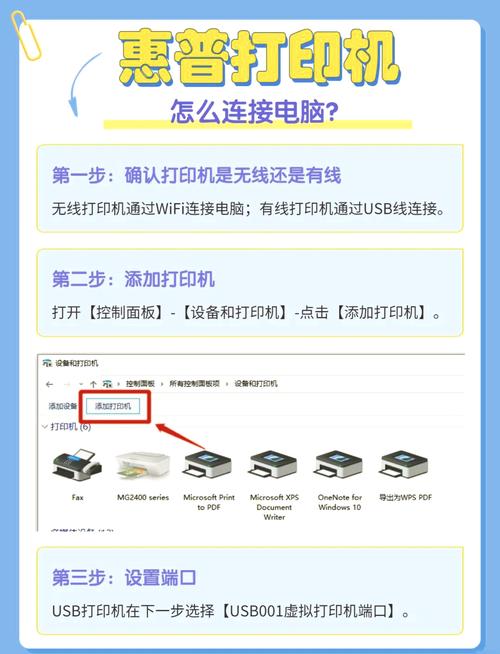
〖贰〗、通过电脑的控制面板,选取“查看设备和打印机”页面。这样就可以看看这台电脑是否装有打印机。进入“设备和打印机”页面,发现没有打印机,就在该页面的空白处,单击右键弹出下拉菜单,选取“添加打印机”弹出添加打印机页面,我们可以通过,“添加本地打印机”和“添加网络打印机“两种方法进行添加打印机程序。
〖叁〗、不能用容纸制品(如面巾纸)清洁打印机内部,以免机内残留纸屑。 不能使用挥发性液体(如稀释剂、汽油、喷雾型化学清洁剂)清洁打印机,以免损坏打印机表面。

惠普打印机如何连接另一台电脑?
首先,把这台已经连接打印机的电脑设置“打印机共享”,点击“开始”→“打印机和传真”,点击打印机的属性,可以看到这样的窗口。选取第二个按钮“共享”,选取“共享这台打印机,在这里,这里可以在电脑上看到共享名,比如“hplaserj”,把它记录下来。
首先在连接一体机的电脑上将打印机设置为共享网络和Internet——网络和共享中心——更改高级共享设置——启用共享和打印机共享,下面点选关闭密码保护共享——保存修改;打开控制面板——设备和打印机——右键点击一体机图标——打印机属性——共享——确定。
通过电脑的控制面板,选取“查看设备和打印机”页面。这样就可以看看这台电脑是否装有打印机。进入“设备和打印机”页面,发现没有打印机,就在该页面的空白处,单击右键弹出下拉菜单,选取“添加打印机”弹出添加打印机页面,我们可以通过,“添加本地打印机”和“添加网络打印机“两种方法进行添加打印机程序。
**确保打印机已连接并开启**:首先,确保打印机已经正确连接到电源并开启。 **安装打印机驱动程序**:在新电脑上,访问惠普官方网站,根据打印机型号下载并安装相应的驱动程序。安装驱动程序是为了让电脑能够识别并使用打印机。
WiFi连接:在打印机的控制面板上启用WiFi功能,并连接到与另一台电脑相同的无线网络。在另一台电脑上安装惠普打印机的驱动程序。通过“控制面板”或“设置”中的“设备和打印机”或“打印机和扫描仪”选项,选取“添加打印机”或“添加设备”。
您可以通过以下方法来连接多台电脑到一台惠普打印机上:通过有线网络连接:将惠普打印机和路由器通过网线连接,然后在其他电脑上添加共享的打印机,选取“添加网络、无线或Bluetooth打拦悔或印机”,系统会搜索局域网内的打印机并显示出来。

惠普打印机如何连接两台电脑两台电脑共享打印机如何设置
首先在连接一体机的电脑上将打印机设置为共享网络和Internet——网络和共享中心——更改高级共享设置——启用共享和打印机共享,下面点选关闭密码保护共享——保存修改;打开控制面板——设备和打印机——右键点击一体机图标——打印机属性——共享——确定。
首先,把这台已经连接打印机的电脑设置“打印机共享”,点击“开始”→“打印机和传真”,点击打印机的属性,可以看到这样的窗口。选取第二个按钮“共享”,选取“共享这台打印机,在这里,这里可以在电脑上看到共享名,比如“hplaserj”,把它记录下来。
您可以通过以下方法来连接多台电脑到一台惠普打印机上:通过有线网络连接:将惠普打印机和路由器通过网线连接,然后在其他电脑上添加共享的打印机,选取“添加网络、无线或Bluetooth打拦悔或印机”,系统会搜索局域网内的打印机并显示出来。

两个hp电脑传输文件第二台电脑如何连接共享打印机
〖壹〗、首先在连接一体机的电脑上将打印机设置为共享网络和Internet——网络和共享中心——更改高级共享设置——启用共享和打印机共享,下面点选关闭密码保护共享——保存修改;打开控制面板——设备和打印机——右键点击一体机图标——打印机属性——共享——确定。
〖贰〗、首先,把这台已经连接打印机的电脑设置“打印机共享”,点击“开始”→“打印机和传真”,点击打印机的属性,可以看到这样的窗口。选取第二个按钮“共享”,选取“共享这台打印机,在这里,这里可以在电脑上看到共享名,比如“hplaserj”,把它记录下来。
〖叁〗、找到并右键点击需要共享的打印机图标,选取“属性”或“打印机属性”。在弹出的窗口中,选取“共享”选项卡。勾选“共享这台打印机”,并设置共享名称(如“hplaserj”)。记录下共享名称和该电脑的IP地址。
关于惠普打印机怎么共享多台电脑连接的内容到此结束,希望对大家有所帮助。