大家好,今天小编来为大家解答以下的问题,关于索尼手提电脑怎么恢复出厂设置,sonyvaioe系列笔记本恢复出厂设置这个很多人还不知道,现在让我们一起来看看吧!
本文大纲:
- 〖壹〗、索尼Sony笔记本电脑恢复出厂设置一键还原系统(Win8/Win10)教程_百度知...
- 〖贰〗、索尼笔记本一键恢复出厂设置(索尼笔记本一键恢复出厂设置在哪里)_百度...
- 〖叁〗、索尼电脑系统恢复sony笔记本一键还原按哪个键
- 〖肆〗、sony笔记本电脑怎么恢复成出厂设置
- 〖伍〗、索尼电脑如何恢复出厂设置
- 〖陆〗、索尼笔记本电脑怎么开机恢复出厂设置
- 〖柒〗、请问索尼电脑如何恢复出厂设置
- 〖捌〗、索尼win8系统怎么恢复出厂设置|sony笔记本还原自带win8系统方法_百度...
- 〖玖〗、索尼电脑怎么恢复出厂设置
索尼Sony笔记本电脑恢复出厂设置一键还原系统(Win8/Win10)教程_百度知...
进入恢复模式在关机状态下,按下笔记本电脑上的ASSIST键(通常位于电源键附近或键盘上方),启动后进入VAIO Care拯救大师模式。这是索尼笔记本独有的系统恢复界面。选取系统恢复路径在VAIO Care界面中,依次选取:“恢复或维护系统”(Win8)或“疑难解答”“恢复和维护”(Win10)。
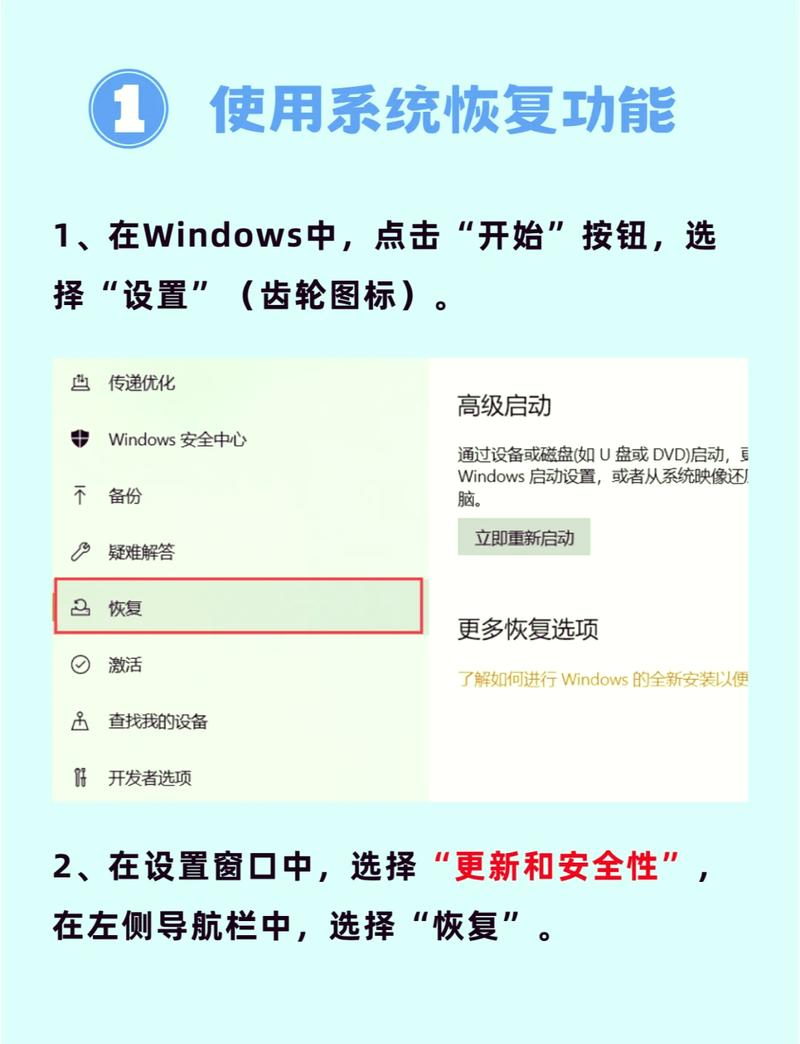
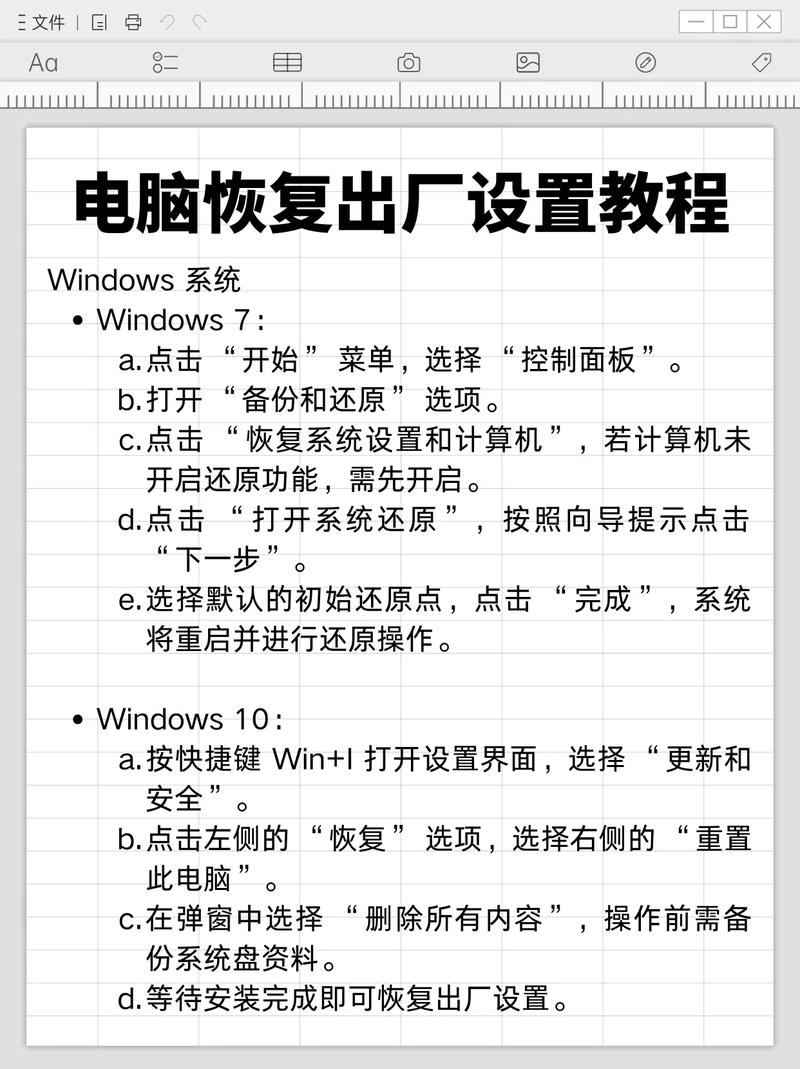
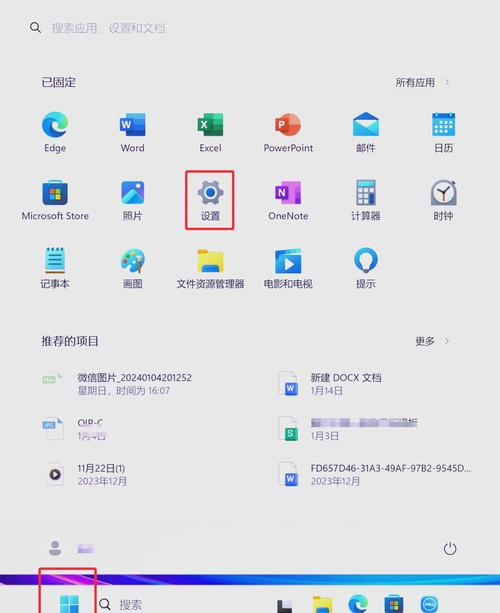
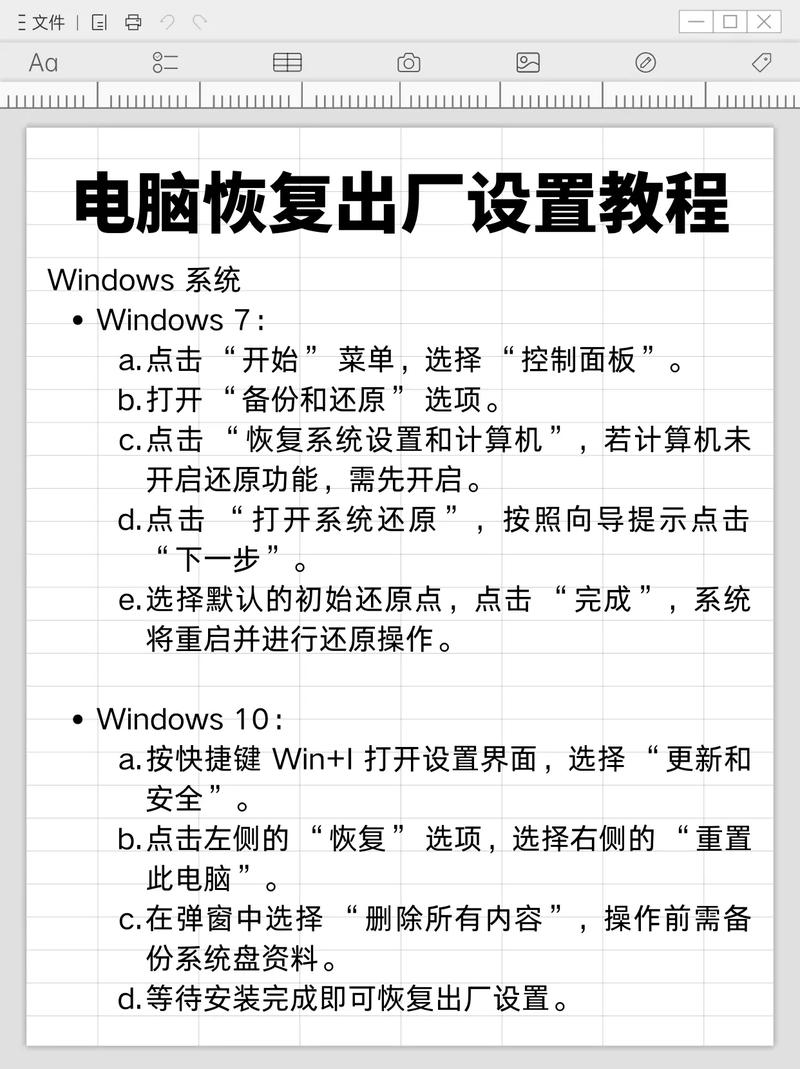
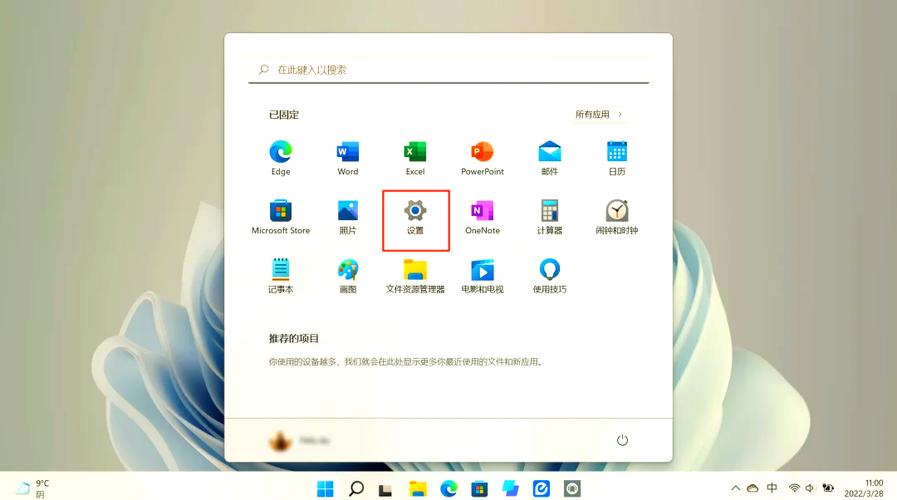
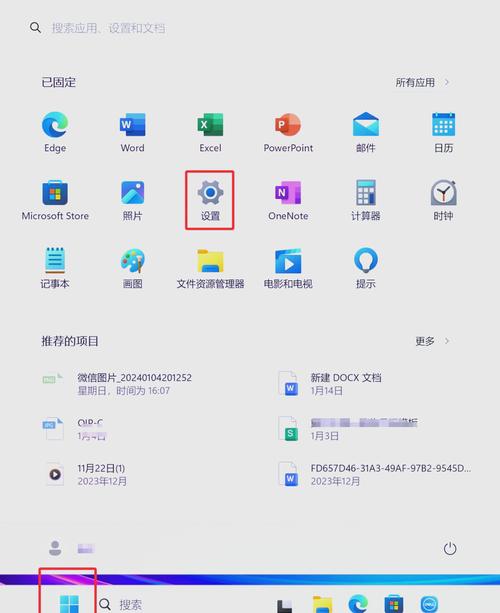
① win10怎么把电脑恢复到出厂设置 1点选左下角“开始”按钮。2依次点选“设置”——“更新与安全”——“恢复”——“重置此电脑”——“开始”。
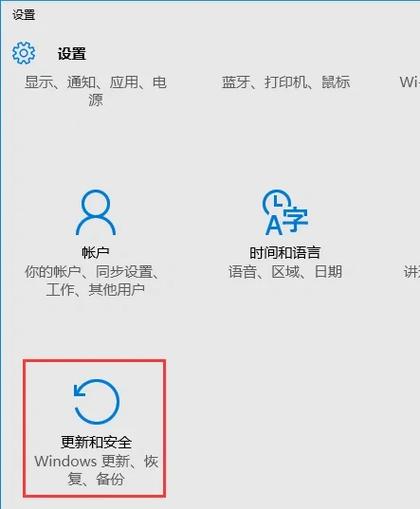
点击左下角“开始菜单”,选取“设置”,然后点击“更新和安全”。选取重置此电脑:在左侧列表中选取“恢复”选项,找到并点击“重置此电脑”。选取重置选项:出现“保留我的文件”和“删除所有内容”两个选项,根据个人需求选取一个。“保留我的文件”会保留个人文件,但删除已安装的应用。
依次点选“设置”——“更新与安全”——“恢复”——“重置此电脑”——“开始”。(如果进不了系统,也可以尝试强制关机两次,第三次开机时会自动进入Windows RE修复环境)注意:如果在恢复出厂设置过程中出现错误(例如卡在50%..)并导致恢复失败,则会导致恢复分区中的损坏。
索尼笔记本一键恢复出厂设置(索尼笔记本一键恢复出厂设置在哪里)_百度...
方法一:使用Assist键进入恢复模式 步骤一:在彻底关机后,按下Assist键。根据屏幕提示选取进入“开始疑难解修复)”。请注意,不同型号的索尼笔记本,其界面可能有所不同。步骤二:按照屏幕提示操作,选取进入“VAIO恢复解决方案”。步骤三:在VAIO Care(拯救大师模式)中,根据提示选取一键恢复。
索尼笔记本电脑恢复出厂设置的方法:开机进入系统前,按F8,进入Windows7的高级启动选项,选取“修复计算机”。选取键盘输入方法。如果有管理员密码,需要输入;如果没有设置密码,直接“确定”即可。进入系统恢复选项后,选取“DellDataSafe还原和紧急备份”。
进入恢复模式在关机状态下,按下笔记本电脑上的ASSIST键(通常位于电源键附近或键盘上方),启动后进入VAIO Care拯救大师模式。这是索尼笔记本独有的系统恢复界面。选取系统恢复路径在VAIO Care界面中,依次选取:“恢复或维护系统”(Win8)或“疑难解答”“恢复和维护”(Win10)。
索尼电脑系统恢复sony笔记本一键还原按哪个键
〖壹〗、sony笔记本电脑恢复系统方法:在笔记本关机状态下按下ASSIST键。启动进入VAIOCare拯救大师模式,选取“恢复或维护漏芦棚系统”。进入选取键盘布局界面,选取微软拼音简捷,进入中文界面。选取一个选项界面,点击“疑难解答”。选取“恢复和维护”选项。
〖贰〗、进入恢复模式在关机状态下,按下笔记本电脑上的ASSIST键(通常位于电源键附近或键盘上方),启动后进入VAIO Care拯救大师模式。这是索尼笔记本独有的系统恢复界面。选取系统恢复路径在VAIO Care界面中,依次选取:“恢复或维护系统”(Win8)或“疑难解答”“恢复和维护”(Win10)。
〖叁〗、在索尼电脑完全关机状态下,按下ASSIST按钮。这个按钮通常位于电脑键盘的顶部或侧面,具体位置根据电脑型号可能有所不同。选取恢复维护系统:在ASSIST菜单中,使用方向键选取第一项“回复维护系统”,然后按回车键确认。选取输入语言:下面,选取“微软拼音”或其他你熟悉的输入语言,以便进行后续操作。
〖肆〗、ASSIST键是一键还原键 它是在开机前按下ASSIST键后,系统自动到系统的恢复中心,在那里可以做恢复系统,恢复C盘等等的操作。按下assist键便可笔记本就会显示出VAIOCare(拯救大师模式)界面,在该界面可以启动BIOS,或者从介质(USB设备/光盘)启动等等。
sony笔记本电脑怎么恢复成出厂设置
进入恢复模式在关机状态下,按下笔记本电脑上的ASSIST键(通常位于电源键附近或键盘上方),启动后进入VAIO Care拯救大师模式。这是索尼笔记本独有的系统恢复界面。选取系统恢复路径在VAIO Care界面中,依次选取:“恢复或维护系统”(Win8)或“疑难解答”“恢复和维护”(Win10)。
总之,如果你想要将索尼笔记本电脑恢复到出厂设置状态,可以通过开机时按下F10键,进入恢复菜单进行操作。操作前记得备份重要文件,以确保数据安全。如果在操作过程中遇到任何问题,建议联系索尼官方客服寻求帮助。
关机并启动VAIO Care拯救大师模式:在Sony笔记本电脑完全关机的状态下,按下ASSIST键。等待笔记本电脑启动并进入VAIO Care拯救大师模式。选取恢复或维护系统:在VAIO Care拯救大师模式中,选取“恢复或维护系统”选项。设置键盘布局:进入选取键盘布局界面,选取“微软拼音简捷”,以便进入中文操作界面。
关机并按下ASSIST键:在笔记本完全关机状态下,按下ASSIST键。进入VAIO Care拯救大师模式:启动后,选取“恢复或维护系统”。选取键盘布局:在进入的界面中选取“微软拼音简捷”,进入中文操作界面。选取疑难解在选项界面中点击“疑难解答”。进入恢复和维护选项:选取“恢复和维护”选项。
‘壹’ sony笔记本电脑如何恢复系统 sony笔记本电脑恢复系统方法:在笔记本关机状态下按下ASSIST键。启动进入VAIOCare拯救大师模式,选取“恢复或维护漏芦棚系统”。进入选取键盘布局界面,选取微软拼音简捷,进入中文界面。选取一个选项界面,点击“疑难解答”。选取“恢复和维护”选项。
索尼笔记本电脑恢复出厂设置的方法:开机进入系统前,按F8,进入Windows7的高级启动选项,选取“修复计算机”。选取键盘输入方法。如果有管理员密码,需要输入;如果没有设置密码,直接“确定”即可。进入系统恢复选项后,选取“DellDataSafe还原和紧急备份”。
索尼电脑如何恢复出厂设置
索尼电脑恢复出厂设置的方法如下:开机进入高级启动选项:在开机进入系统前,按下F8键,进入Windows的高级启动选项。选取修复计算机:在高级启动选项中,选取“修复计算机”选项。选取键盘输入方法:根据提示,选取适合的键盘输入方法。
索尼笔记本电脑恢复出厂设置的方法:开机进入系统前,按F8,进入Windows7的高级启动选项,选取“修复计算机”。选取键盘输入方法。如果有管理员密码,需要输入;如果没有设置密码,直接“确定”即可。进入系统恢复选项后,选取“DellDataSafe还原和紧急备份”。
索尼电脑恢复出厂设置的方法多样,如果你的原生系统是Windows,在开机时按下键盘上的assist键,将直接进入恢复模式。若此方法未能奏效,还可以尝试在开机时按下F10键,同样可以进入恢复模式。如果上述方法均无法实现,可能是因为隐藏分区已丢失。
索尼笔记本电脑怎么开机恢复出厂设置
〖壹〗、索尼电脑恢复出厂设置的方法如下:开机进入高级启动选项:在开机进入系统前,按下F8键,进入Windows的高级启动选项。选取修复计算机:在高级启动选项中,选取“修复计算机”选项。选取键盘输入方法:根据提示,选取适合的键盘输入方法。
〖贰〗、进入恢复模式在关机状态下,按下笔记本电脑上的ASSIST键(通常位于电源键附近或键盘上方),启动后进入VAIO Care拯救大师模式。这是索尼笔记本独有的系统恢复界面。选取系统恢复路径在VAIO Care界面中,依次选取:“恢复或维护系统”(Win8)或“疑难解答”“恢复和维护”(Win10)。
〖叁〗、索尼笔记本电脑恢复出厂设置的方法:开机进入系统前,按F8,进入Windows7的高级启动选项,选取“修复计算机”。选取键盘输入方法。如果有管理员密码,需要输入;如果没有设置密码,直接“确定”即可。进入系统恢复选项后,选取“DellDataSafe还原和紧急备份”。
〖肆〗、具体操作为:进入Windows设置界面,选取“更新和安全”,然后点击“恢复”,根据提示进行操作。这种方法会删除所有个人文件和应用,因此请提前备份重要数据。另外,索尼笔记本在重装系统时,可以通过开机按F2进入BIOS设置启动顺序。根据需要选取光盘启动、硬盘启动或USB设备启动。
〖伍〗、索尼电脑恢复出厂设置的方法如下:进入高级启动选项 在开机进入系统前,按下F8键,进入Windows的高级启动选项。在这里,选取“修复计算机”选项,以进入系统的恢复环境。选取键盘输入方法 进入恢复环境后,系统会提示选取键盘输入方法。根据自己的键盘布局选取合适的选项,并点击“下一步”。
请问索尼电脑如何恢复出厂设置
〖壹〗、索尼电脑恢复出厂设置的方法如下:开机进入高级启动选项:在开机进入系统前,按下F8键,进入Windows的高级启动选项。选取修复计算机:在高级启动选项中,选取“修复计算机”选项。选取键盘输入方法:根据提示,选取适合的键盘输入方法。
〖贰〗、在恢复工具中,选取“还原我的计算机到一个较早的时间点”或类似的出厂设置恢复选项。如果索尼电脑提供了具体的出厂映像恢复选项,则选取该选项。确认并开始恢复 选取正确的出厂映像后,点击“下一步”或类似的确认按钮开始恢复系统到出厂状态。
〖叁〗、索尼电脑恢复出厂设置的方法多样,如果你的原生系统是Windows,在开机时按下键盘上的assist键,将直接进入恢复模式。若此方法未能奏效,还可以尝试在开机时按下F10键,同样可以进入恢复模式。如果上述方法均无法实现,可能是因为隐藏分区已丢失。
索尼win8系统怎么恢复出厂设置|sony笔记本还原自带win8系统方法_百度...
〖壹〗、进入恢复模式在关机状态下,按下笔记本电脑上的ASSIST键(通常位于电源键附近或键盘上方),启动后进入VAIO Care拯救大师模式。这是索尼笔记本独有的系统恢复界面。选取系统恢复路径在VAIO Care界面中,依次选取:“恢复或维护系统”(Win8)或“疑难解答”“恢复和维护”(Win10)。
〖贰〗、一)索尼笔记本一键还原,在关机的情况下,按下ASSIS键。(二)SONY笔记本一键还原的方法如下:『1』在彻底关机的情况下,按Assist键,根据提示选取进入“开始疑难解修复)”(不同的型号,界面可能不同) snsv笔记本电脑怎么恢复出厂设置 『1』应该是SONY笔记本,没有听说过SNSV。
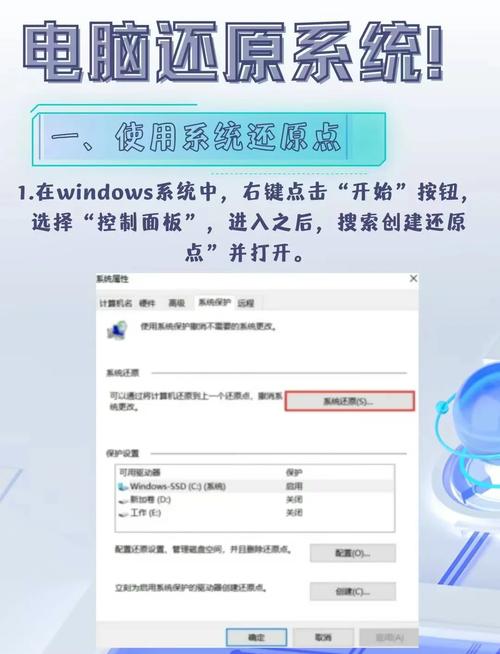
〖叁〗、还原方法是:Win7或8还原系统,右击计算机选属性,在右侧选系统保护,系统还原,按步骤做就是了。2)Win7系统还可以使用备份映像功能,打开控制面板/系统和安全/备份和还原/在左侧选取创建系统映像/按步骤和要求做就是了(还原的方法也是在上面的备份中找,勾选所有的还原就看见备份的映像备份)。
〖肆〗、一)索尼笔记本一键还原,在关机的情况下,按下ASSIS键。
〖伍〗、下载系统镜像:优先选取GHOST版Win7旗舰版,确保兼容性和驱动完整性。BIOS设置(原系统为Win10/Win8需操作)进入BIOS界面:索尼笔记本需在关机状态下按电源键旁的【ASSIST】键,进入VAIO Care界面后选取【BIOS设置】。
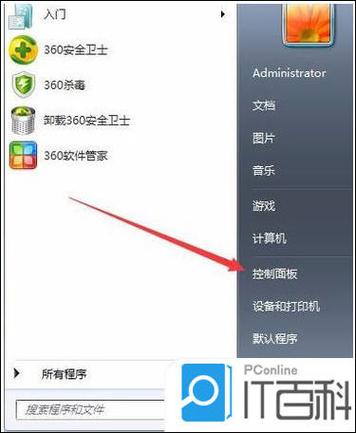
索尼电脑怎么恢复出厂设置
索尼电脑恢复出厂设置的方法如下:开机进入高级启动选项:在开机进入系统前,按下F8键,进入Windows的高级启动选项。选取修复计算机:在高级启动选项中,选取“修复计算机”选项。选取键盘输入方法:根据提示,选取适合的键盘输入方法。
索尼笔记本电脑恢复出厂设置的方法:开机进入系统前,按F8,进入Windows7的高级启动选项,选取“修复计算机”。选取键盘输入方法。如果有管理员密码,需要输入;如果没有设置密码,直接“确定”即可。进入系统恢复选项后,选取“DellDataSafe还原和紧急备份”。
索尼电脑恢复出厂设置的方法多样,如果你的原生系统是Windows,在开机时按下键盘上的assist键,将直接进入恢复模式。若此方法未能奏效,还可以尝试在开机时按下F10键,同样可以进入恢复模式。如果上述方法均无法实现,可能是因为隐藏分区已丢失。
好了,文章到这里就结束啦,如果本次分享的索尼手提电脑怎么恢复出厂设置和sonyvaioe系列笔记本恢复出厂设置问题对您有所帮助,还望关注下本站哦!