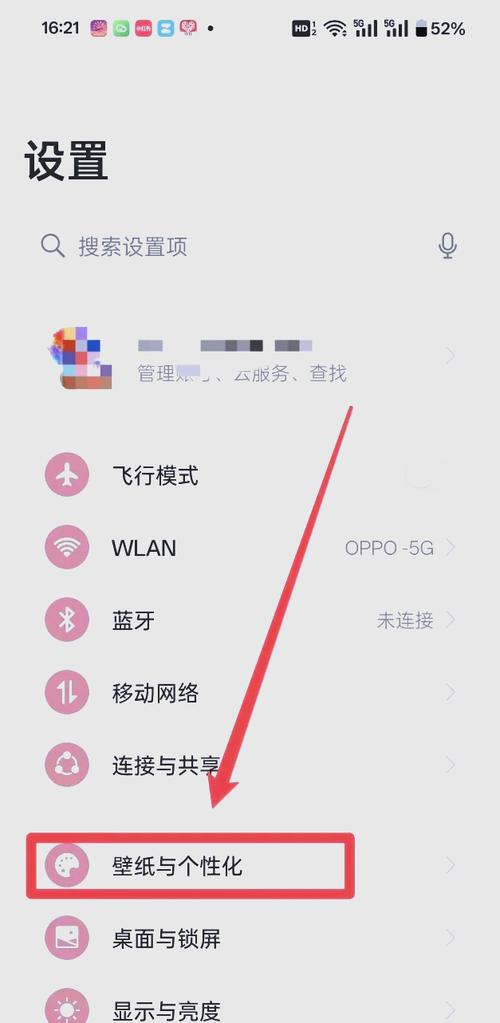
今天给各位分享oppor11splus屏幕录制功能在哪里的知识,其中也会对oppor11splus录屏功能在哪里?进行解释,如果能碰巧解决你现在面临的问题,别忘了关注本站,现在开始吧!
本文大纲:
- 〖壹〗、oppor11s怎么录屏在哪里找
- 〖贰〗、oppor11s录屏幕功能在哪
- 〖叁〗、oppo怎么开启录屏功能
- 〖肆〗、OPPO手机怎么屏幕录制?
- 〖伍〗、oppor11s怎么录屏
- 〖陆〗、oppor11splusk如何录屏
- 〖柒〗、oppor11s怎么录制屏幕视频
- 〖捌〗、oppor11s怎么录屏幕视频
- 〖玖〗、oppor11splus怎么录屏
- 〖拾〗、r11s怎么录屏
oppor11s怎么录屏在哪里找
OPPO R11录屏有以下几种方法: ⒈使用自带录屏功能 ① ColorOS 0及以后系统版本:从顶部通知栏下滑打开控制中心,找到“屏幕录制”图标点击,桌面会出现红色录制图标表示开始录屏,录制中可点击图标中的“暂停”按钮,结束录制再次点击红色按钮或按电源键。
开启录屏功能 OPPO R11s手机本身并未直接提供屏幕录制功能的快捷入口,但用户可以通过第三方应用或者开发者选项来实现录屏功能。具体来说,可以通过下载并安装专门的录屏软件来开启这一功能。这些软件通常提供了丰富的录屏选项,如录制声音、调整分辨率、设置帧率等,以满足不同用户的需求。
准备工作 打开手机:确保OPPOR11S手机处于解锁状态,并已打开至主界面。进入录屏工具:在OPPOR11S手机上,通常可以使用系统自带的录屏功能或第三方录屏应用。这里以系统自带功能为例,用户需找到并点击进入录屏工具。

oppor11s录屏幕功能在哪
OPPO R11录屏有以下几种方法: ⒈使用自带录屏功能 ① ColorOS 0及以后系统版本:从顶部通知栏下滑打开控制中心,找到“屏幕录制”图标点击,桌面会出现红色录制图标表示开始录屏,录制中可点击图标中的“暂停”按钮,结束录制再次点击红色按钮或按电源键。
准备工作 打开手机:确保OPPOR11S手机处于解锁状态,并已打开至主界面。进入录屏工具:在OPPOR11S手机上,通常可以使用系统自带的录屏功能或第三方录屏应用。这里以系统自带功能为例,用户需找到并点击进入录屏工具。
OPPOR11S录制屏幕视频的方法如下:打开录屏工具:首先,打开手机,进入已安装的录屏工具应用。点击底端的录屏功能按钮,准备开始录制。开启悬浮框:在开始录屏之前,点击右上角的“开启悬浮框”选项。系统会弹出一个对话框,询问是否允许该应用显示悬浮窗,点击“允许”以继续。
开启录屏:通过「控制中心」开启录屏,从顶部通知栏下滑打开控制中心,在图标列表中找到「屏幕录制」,点击「屏幕录制」,开启录屏功能。若在「控制中心」图标列表中未找到「屏幕录制」,请尝试编辑「控制中心」图标列表项,将「屏幕录制」添加到「控制中心」图标列表中。
OPPO R11s录制屏幕视频的方法如下:打开录屏工具:首先,确保你的手机已经打开,并进入到你想要使用的录屏工具中。在OPPO R11s上,通常可以通过应用商店下载并安装一个适合的录屏软件,或者如果你的手机系统自带录屏功能,则直接进入该功能。点击录屏工具底端的录屏功能按钮,准备开始录制。

oppo怎么开启录屏功能
〖壹〗、在需要进行录屏通过尝试打开系统设置——【便捷工具】。 点击屏幕录制,进入下一个选项。 需要开启声音里【录制系统声音】,【录制麦克风声音】为绿色状态表示已经开启。 .在进行拨打电话前,需要进行下拉通知,滑动点击【屏幕录制】。 .接着在拨号键里输入电话号码,在点击图标电话拨出。
〖贰〗、-13版本:进入「设置 便捷工具 屏幕录制」中进行设置。『3』 0-2版本:进入「设置 其他设置 屏幕录制」中进行设置。『4』 0-1系统版本:进入「设置 系统应用 屏幕录制」中进行设置。『5』 0以下系统版本的机型出厂未预置录屏功能。系统声音:开启后以最大音量录制系统声音。
〖叁〗、OPPO手机屏幕录制方法: 通过“控制中心”快捷开启录屏:1 下拉状态栏打开控制中心。2 在图标列表中找到“屏幕录制”并点击,再次点击红色按钮开始录屏。
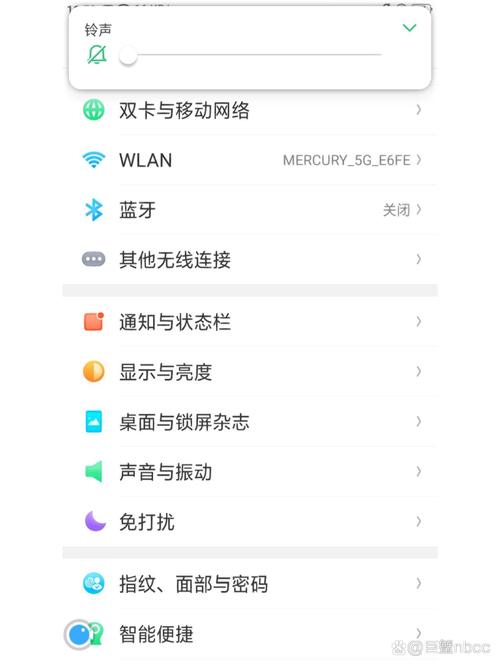
OPPO手机怎么屏幕录制?
〖壹〗、OPPO手机屏幕录制方法: 通过“控制中心”快捷开启录屏:1 下拉状态栏打开控制中心。2 在图标列表中找到“屏幕录制”并点击,再次点击红色按钮开始录屏。
〖贰〗、首先,打开手机桌面上的“设置”应用。其次,在“设置”列表中,找到并点击“便捷辅助”。进入“便捷辅助”后,选取并点击“智能侧边栏”。开启“智能侧边栏”功能,准备就绪。在想要录制屏幕的界面,向屏幕左侧滑动,调出“侧边工具栏”。在“侧边工具栏”中,找到并点击“屏幕录制”选项。
〖叁〗、OPPO手机录屏与截屏操作方法如下:录屏操作调出扩展菜单:从手机屏幕顶部向下滑动,调出控制中心或扩展菜单。开始录屏:在扩展菜单中找到“屏幕录制”按钮(图标通常为圆形内带点),点击后系统会开始3秒倒计时,倒计时结束后自动开始录屏。
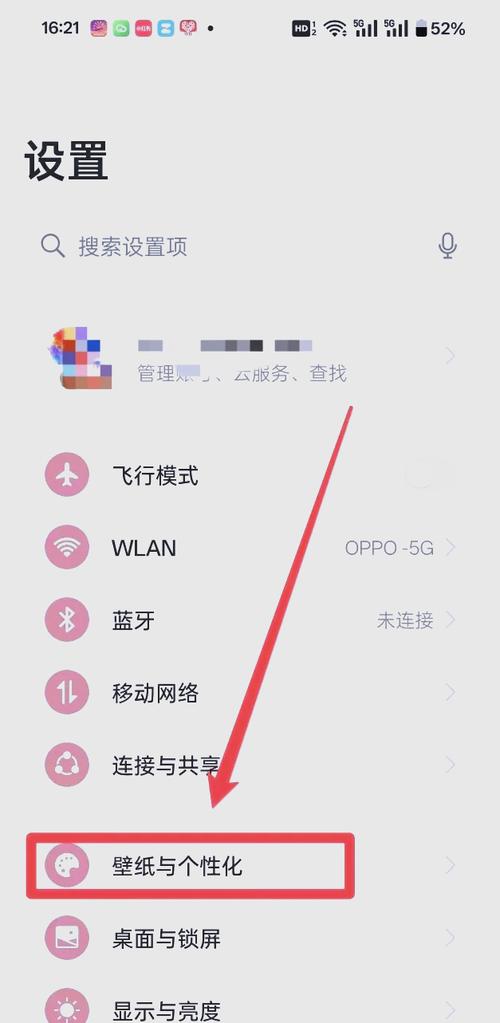
oppor11s怎么录屏
OPPO R11录屏有以下几种方法: ⒈使用自带录屏功能 ① ColorOS 0及以后系统版本:从顶部通知栏下滑打开控制中心,找到“屏幕录制”图标点击,桌面会出现红色录制图标表示开始录屏,录制中可点击图标中的“暂停”按钮,结束录制再次点击红色按钮或按电源键。
使用快捷工具栏录屏:首先,从屏幕顶部下拉,调出快捷工具栏。在快捷工具栏中,寻找并点击“开始录制”按钮。此时,屏幕的左上角会出现一个结束录制的按钮,当你想要结束录制时,只需点击该按钮即可。录制完成后,你可以在相册中找到所录制的视频。
准备工作 打开手机:确保OPPOR11S手机处于解锁状态,并已打开至主界面。进入录屏工具:在OPPOR11S手机上,通常可以使用系统自带的录屏功能或第三方录屏应用。这里以系统自带功能为例,用户需找到并点击进入录屏工具。

oppor11splusk如何录屏
OPPO手机录屏的使用方法:从顶部通知栏下滑打开控制中心,找到屏幕录制功能/(或通过侧边栏打开屏幕录制)。点击后弹出屏幕录制功能条,点击功能条上部的红圆点,即可开始录制。录制过程中息屏、通话、关机等操作同样会终止录屏。录屏结果将会以 MP4 视频格式保存到相册中。本回答适用于OPPO所有机型。
OPPO R9/R9 Plus:2016年3月上市。OPPO R9s/R9s Plus:2016年10月/11月上市。OPPO R11/R11 Plus:2017年6月上市。OPPO R11s/R11s Plus:2017年11月上市。OPPO R15/R15 Pro:2018年3月/4月上市。OPPO R17/R17 Pro:2018年8月/12月上市。OPPO A 系列:OPPO A31:2015年10月上市。
两个版本在网络制式上会有些差别,其中R11t插卡使用有以下几种情况: 当单卡使用时,支持三网4G+网络;当使用两张移动卡时,双卡可自由切换4G+网络;当使用双卡,一张是移动卡时,移动卡可使用4G+网络,其他卡只能2G网络通话;当使用双卡,非移动卡时,4G+网络可随意切换卡。
OPPO R7 Plus:2015年5月上市。OPPO R7s:2015年10月上市。OPPO R9:2016年3月上市。OPPO R9 Plus:2016年3月上市。OPPO R9s:2016年10月上市。OPPO R9s Plus:2016年11月上市。OPPO R11:2017年6月上市。OPPO R11 Plus:2017年6月上市。OPPO R11s:2017年11月上市。

oppor11s怎么录制屏幕视频
〖壹〗、OPPO R11录屏有以下几种方法: ⒈使用自带录屏功能 ① ColorOS 0及以后系统版本:从顶部通知栏下滑打开控制中心,找到“屏幕录制”图标点击,桌面会出现红色录制图标表示开始录屏,录制中可点击图标中的“暂停”按钮,结束录制再次点击红色按钮或按电源键。
〖贰〗、OPPOR11S录制屏幕视频的方法如下:准备工作 打开手机:确保OPPOR11S手机处于解锁状态,并已打开至主界面。进入录屏工具:在OPPOR11S手机上,通常可以使用系统自带的录屏功能或第三方录屏应用。这里以系统自带功能为例,用户需找到并点击进入录屏工具。
〖叁〗、OPPO R11s录制屏幕视频的方法如下:打开录屏工具:首先,确保你的手机已经打开,并进入到你想要使用的录屏工具中。在OPPO R11s上,通常可以通过应用商店下载并安装一个适合的录屏软件,或者如果你的手机系统自带录屏功能,则直接进入该功能。点击录屏工具底端的录屏功能按钮,准备开始录制。
〖肆〗、开启录屏:通过「控制中心」开启录屏,从顶部通知栏下滑打开控制中心,在图标列表中找到「屏幕录制」,点击「屏幕录制」,开启录屏功能。若在「控制中心」图标列表中未找到「屏幕录制」,请尝试编辑「控制中心」图标列表项,将「屏幕录制」添加到「控制中心」图标列表中。
〖伍〗、OPPOR11S录制屏幕视频的方法如下:打开录屏工具:首先,打开手机,进入已安装的录屏工具应用。点击底端的录屏功能按钮,准备开始录制。开启悬浮框:在开始录屏之前,点击右上角的“开启悬浮框”选项。系统会弹出一个对话框,询问是否允许该应用显示悬浮窗,点击“允许”以继续。
〖陆〗、OPPO R11s录制屏幕视频的方法如下:系统要求:首先,确保OPPO R11s的手机系统已经升级至安卓1版本,并且使用的是ColorOS 1系统。打开控制中心:在手机屏幕上,从顶部向下滑动以打开控制中心。点击屏幕录制按钮:在控制中心中,找到并点击屏幕录制按钮。此时,系统会开始3秒的倒计时,以便用户做好准备。
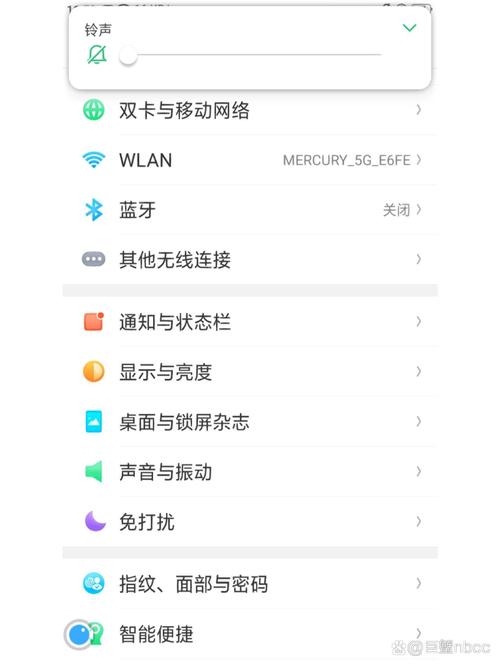
oppor11s怎么录屏幕视频
〖壹〗、OPPO R11录屏有以下几种方法: ⒈使用自带录屏功能 ① ColorOS 0及以后系统版本:从顶部通知栏下滑打开控制中心,找到“屏幕录制”图标点击,桌面会出现红色录制图标表示开始录屏,录制中可点击图标中的“暂停”按钮,结束录制再次点击红色按钮或按电源键。
〖贰〗、准备工作 打开手机:确保OPPOR11S手机处于解锁状态,并已打开至主界面。进入录屏工具:在OPPOR11S手机上,通常可以使用系统自带的录屏功能或第三方录屏应用。这里以系统自带功能为例,用户需找到并点击进入录屏工具。
〖叁〗、打开录屏工具:首先,确保你的手机已经打开,并进入到你想要使用的录屏工具中。在OPPO R11s上,通常可以通过应用商店下载并安装一个适合的录屏软件,或者如果你的手机系统自带录屏功能,则直接进入该功能。点击录屏工具底端的录屏功能按钮,准备开始录制。

oppor11splus怎么录屏
OPPO R11s Plus录屏有以下三种方法: 使用系统自带录屏功能 进入设置界面,在“便捷工具”中找到并打开“录屏”选项。 在录屏过程中,可以选取是否录制音频和视频,同时可以设置录制分辨率、时长等参数。 录屏完成后,录制的视频会保存在相册中,方便查看和分享。
录屏设置:打开设置菜单,点击显示与手势选项,进入快捷手势,找到三指截屏与录屏选项,并开启该功能。开始录制:在手机屏幕上滑动三个手指,弹出录屏悬浮窗口,点击开始按钮即可开始录制。录制时长:根据需要,可以选取录制1分钟、3分钟或无限时长的录屏。
其中屏幕录制声音的操作方法如下:『1』ColorOS 12及以上版本:进入「设置 系统设置 便捷工具 屏幕录制」中进行设置。『2』ColorOS 10-13版本:进入「设置 便捷工具 屏幕录制」中进行设置。『3』ColorOS 0-2版本:进入「设置 其他设置 屏幕录制」中进行设置。
在手机桌面进入应用商店,搜索并下载安装好录屏大师,安装后点击打开。然后选取横屏录制或者竖屏录制,这里我选取竖屏录制。出现一个悬浮工具按钮,点击它选取录制。这时候开始录屏,悬浮工具又缩为一小圆圈。录制好了以后点击悬浮工具,选取停止。
开启录屏通过「控制中心」开启录屏,从顶部通知栏下滑打开控制中心,在图标列表中找到「屏幕录制」,点击「屏幕录制」,开启录屏功能。通过「智能侧边栏」开启录屏,通过侧滑呼出「智能侧边栏」,在图标列表中找到「屏幕录制」,点击「屏幕录制」,开启录屏功能。

r11s怎么录屏
〖壹〗、使用快捷工具栏录屏:首先,从屏幕顶部下拉,调出快捷工具栏。在快捷工具栏中,寻找并点击“开始录制”按钮。此时,屏幕的左上角会出现一个结束录制的按钮,当你想要结束录制时,只需点击该按钮即可。录制完成后,你可以在相册中找到所录制的视频。
〖贰〗、OPPO R11录屏有以下几种方法: ⒈使用自带录屏功能 ① ColorOS 0及以后系统版本:从顶部通知栏下滑打开控制中心,找到“屏幕录制”图标点击,桌面会出现红色录制图标表示开始录屏,录制中可点击图标中的“暂停”按钮,结束录制再次点击红色按钮或按电源键。
〖叁〗、准备工作 打开手机:确保OPPOR11S手机处于解锁状态,并已打开至主界面。进入录屏工具:在OPPOR11S手机上,通常可以使用系统自带的录屏功能或第三方录屏应用。这里以系统自带功能为例,用户需找到并点击进入录屏工具。
〖肆〗、开启录屏功能 OPPO R11s手机本身并未直接提供屏幕录制功能的快捷入口,但用户可以通过第三方应用或者开发者选项来实现录屏功能。具体来说,可以通过下载并安装专门的录屏软件来开启这一功能。这些软件通常提供了丰富的录屏选项,如录制声音、调整分辨率、设置帧率等,以满足不同用户的需求。
〖伍〗、OPPO R11s录制屏幕视频的方法如下:打开录屏工具:首先,确保你的手机已经打开,并进入到你想要使用的录屏工具中。在OPPO R11s上,通常可以通过应用商店下载并安装一个适合的录屏软件,或者如果你的手机系统自带录屏功能,则直接进入该功能。点击录屏工具底端的录屏功能按钮,准备开始录制。
〖陆〗、OPPOR11s录屏的方法如下:系统要求:OPPOR11s需要在升级至ColorOS2系统后才具备录屏功能。如果你的手机系统还未升级,建议先进行系统升级。使用系统自带录屏功能:快捷工具栏:下拉屏幕,在快捷工具栏中找到“开始录制”按钮。开始录制:点击“开始录制”按钮,即可开始录制屏幕。
好了,本文到此结束,如果可以帮助到大家,还望关注本站哦!