很多朋友对于联想y470开启高性能显卡和联想y470显卡设置不太懂,今天就由小编来为大家分享,希望可以帮助到大家,下面一起来看看吧!
本文大纲:
- 〖壹〗、电脑y470怎么切换显卡(联想y470p显卡怎么切换)
- 〖贰〗、联想y470怎么开独显
- 〖叁〗、联想Y470右角上银白色右边拨动的那个键有什么作用!
- 〖肆〗、联想Y470怎么双显卡切换
- 〖伍〗、如何让联想Y470使用独立显卡
- 〖陆〗、联想y470如何手动切换双显卡模式?
- 〖柒〗、Y470如何设置自动切换高性能NVIDIA显卡进行游戏?
- 〖捌〗、联想y470独显驱动正常可是识别不了独显怎么解决
电脑y470怎么切换显卡(联想y470p显卡怎么切换)
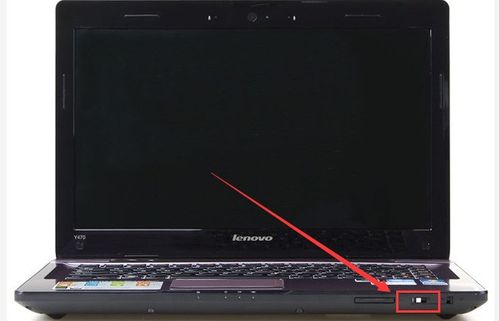
〖壹〗、联想Y470切换显卡的方法主要有两种:使用物理开关切换:在联想Y470的某些机型上,存在一个物理开关用于切换显卡。这个开关通常位于电脑的最右角“ideapad”字符前,是一个银色的按键。将这个银色的按键向右搬动,如果灯亮起,则表示当前启用了独立显卡。
〖贰〗、首先在计算机-属性-设备管理器-显示适配器看看有没有安装显卡驱动,里面有看到独立显卡和集成显卡的型号正常显卡驱动已经安装好了。显卡驱动安装好了的话,在桌面空白处点击鼠标右击,在弹出的选项中,点击“配置可交换显示卡”。
〖叁〗、首先,Y470已经不需要用硬切换来从集显和独显两者之间切换了。Y470增加了一个自动切换技术Optimus(就是一个自动判断需要自动切换显卡的程序)。只要你的显卡切换开关和NVIDIA控制面版两者都设置成自动切换模式的情况下,你的电脑就能自动切换了。
〖肆〗、尊敬的联想用户您好!建议您玩游戏时适当关闭游戏特效,可借鉴笔记本运行游戏卡的调整方法(Nvidia显卡和AMD显卡)链接进行调整设置http://supportlenovo.com.cn/lenovo/wsi/htmls/detail_20131118115345330.html如果是双显卡建议切换到独立显卡,插上电源并在电源管理选项中选取高性能。
联想y470怎么开独显
〖壹〗、联想Y470搭载的是Nvidia独立显卡+核芯显卡,切换步骤如下: 进入控制面板。查看方式改为大图标或者小图标。找到“NVIDIA控制面板”。就可以打开Nvidia设置界面了。在这里就可以进行设置,把电脑的默认显卡设为独立显卡来提升电脑的性能。单击左侧的“管理3D设置”,再在右侧的“全局设置”中,将首选图形处理器下方的选项改为“高性能Nvidia处理器”,完成后,点击底部进行保存。
〖贰〗、联想Y470内置了一个银白色的物理开关,用于切换显卡。初次拨动该开关时,如果显卡灯亮,即表示已启用独立显卡;反之,则切换至集成显卡。手动调整系统设置:对于某些应用可能无法自动识别独立显卡的情况,需要手动调整系统设置。打开系统设置,进入显示驱动程序管理界面。
〖叁〗、联想Y470自带一个银色的独立显卡物理开关。当第一次拨动开关时,旁边的指示灯会亮起,表示此时已开启独显模式。再次拨动开关,指示灯熄灭,表示此时已切换为集显模式。通过NVIDIA控制面板切换:在Windows桌面空白处点击鼠标右键,选取“NVIDIA控制面板”。在NVIDIA控制面板中,选取“管理3D设置”。
〖肆〗、方法:在桌面空白处点击鼠标【右键】,在弹出的选项中,点击【NVIDIA的设置】菜单。 然后在【NVIDIA的设置】菜单,选取【3D管理设置】,在右侧的【全局设置】中,将首选图形处理器下方的选项,更改为【高性能NVIDIA处理器】,完成后,记得再点击底部的【保存】即可。
〖伍〗、遇到联想笔记本Y470显卡无法切换到独立显卡的问题时,可以尝试右键点击桌面,打开英伟达控制面板。在控制面板中,选取“更改独显设置”或类似选项,尝试将其设置为默认使用独立显卡。如果上述方法无效,可能需要考虑更新显卡驱动程序。
联想Y470右角上银白色右边拨动的那个键有什么作用!
〖壹〗、联想Y470右上角银白色右边拨动的键具有以下作用:双显卡切换:该键可用于在集成显卡和独立显卡之间进行切换。在进行大型3D单机游戏或需要高性能图形处理的任务时,可以通过此键将集成显卡切换至独立显卡,以提升图形处理能力。无线网卡开关:此键还充当无线网卡的开关。
联想Y470怎么双显卡切换
联想Y470双显卡切换模式的方法主要有以下几种:通过BIOS设置切换:开机时按F2进入BIOS。依次选取“Configuration”、“Graphic Device”。在此界面中,有两个选项可供选取:Dynamic(可切换显卡模式)和UMA Only(仅使用集成显卡)。选取好所需的显卡工作模式后,按F10保存并退出BIOS。
联想Y470实现双显卡切换的步骤如下:进入NVIDIA控制面板 右击桌面空白处:首先,在联想Y470的桌面上找到任意空白处,右击鼠标。选取NVIDIA控制面板:在弹出的右键菜单中,选取“NVIDIA控制面板”选项。这一步是进入显卡设置界面的关键步骤。
联想Y470手动切换双显卡模式的方法如下:使用物理切换开关:联想Y470内置了一个物理切换开关,该开关银白色标识明显。初次拨动开关时,如果亮灯,则表示独立显卡已开启并单独显示。再次拨动开关,则切换至Intel集成显卡。在显示驱动设置中手动干预:尽管通过物理开关切换了显卡,但某些程序可能无法自动识别。
联想Y470实现双显卡切换的步骤如下:右击桌面空白处:在联想Y470的桌面上,找到一块空白区域,并右击鼠标。打开NVIDIA控制面板:在弹出的右键菜单中,选取并点击“NVIDIA控制面板”。进入管理3D设置:在NVIDIA控制面板界面中,点击左侧的“管理3D设置”选项。
联想Y470实现双显卡切换的步骤如下:打开NVIDIA控制面板:在联想Y470的桌面上,找到空白区域并右击鼠标。在弹出的上下文菜单中,选取并点击“NVIDIA控制面板”。进入管理3D设置:打开NVIDIA控制面板后,在界面左侧的菜单中,找到并点击“管理3D设置”。
如何让联想Y470使用独立显卡
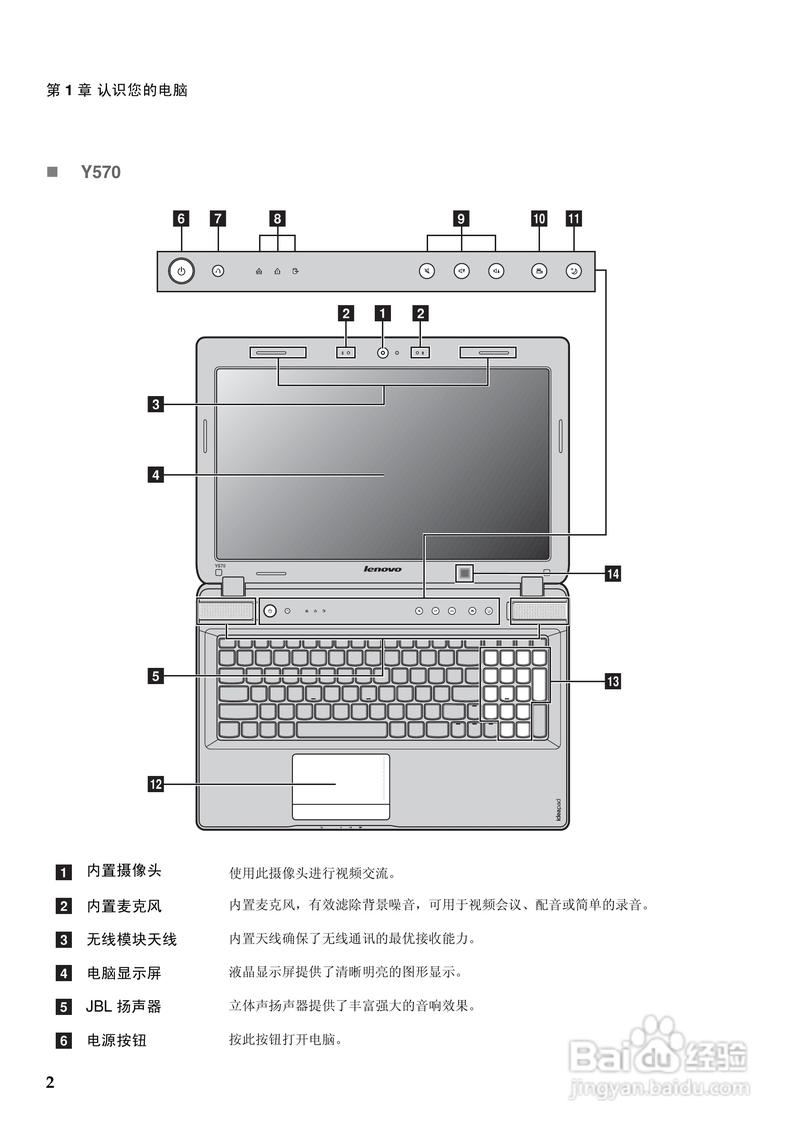
〖壹〗、如何让联想Y470使用独立显卡?联想Y470搭载的是Nvidia独立显卡+核芯显卡,切换步骤如下: 进入控制面板。查看方式改为大图标或者小图标。找到“NVIDIA控制面板”。就可以打开Nvidia设置界面了。在这里就可以进行设置,把电脑的默认显卡设为独立显卡来提升电脑的性能。
〖贰〗、使用物理开关:联想Y470内置了一个银白色的物理开关,用于切换显卡。初次拨动该开关时,如果显卡灯亮,即表示已启用独立显卡;反之,则切换至集成显卡。手动调整系统设置:对于某些应用可能无法自动识别独立显卡的情况,需要手动调整系统设置。打开系统设置,进入显示驱动程序管理界面。
〖叁〗、进入NVIDIA控制面板 右击桌面空白处:首先,在联想Y470的桌面上找到任意空白处,右击鼠标。选取NVIDIA控制面板:在弹出的右键菜单中,选取“NVIDIA控制面板”选项。这一步是进入显卡设置界面的关键步骤。设置3D管理首选项 打开管理3D设置:在NVIDIA控制面板界面中,找到并点击左侧的“管理3D设置”选项。
联想y470如何手动切换双显卡模式?
〖壹〗、联想Y470双显卡切换模式的方法主要有以下几种:通过BIOS设置切换:开机时按F2进入BIOS。依次选取“Configuration”、“Graphic Device”。在此界面中,有两个选项可供选取:Dynamic(可切换显卡模式)和UMA Only(仅使用集成显卡)。选取好所需的显卡工作模式后,按F10保存并退出BIOS。
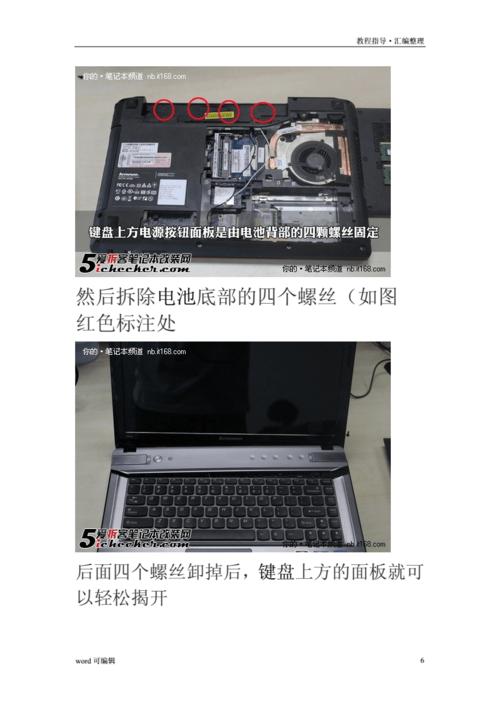
〖贰〗、联想Y470手动切换双显卡模式的方法如下:使用物理切换开关:联想Y470内置了一个物理切换开关,该开关银白色标识明显。初次拨动开关时,如果亮灯,则表示独立显卡已开启并单独显示。再次拨动开关,则切换至Intel集成显卡。在显示驱动设置中手动干预:尽管通过物理开关切换了显卡,但某些程序可能无法自动识别。
〖叁〗、联想Y470双显卡手动切换的方法有以下几种:通过软件辅助切换:下载并安装联想Y470自带的驱动程序配套的应用程序。以AMD A卡为例,进入“可交换显卡”设置,根据实际需求选取独立显卡或集成显卡来支持特定软件。
〖肆〗、切换联想Y470双显卡/ 联想Y470内置物理切换开关,银白色标识明显。初次拨动,亮灯表示独立显卡开启,单独显示;再次拨动则切换至Intel集成显卡。需要注意的是,下次启动时,尽管独立显卡被激活,但某些程序可能无法自动识别,需手动干预。
〖伍〗、联想Y470实现双显卡切换的步骤如下:右击桌面空白处:在联想Y470的桌面上,找到一块空白区域,并右击鼠标。打开NVIDIA控制面板:在弹出的右键菜单中,选取并点击“NVIDIA控制面板”。进入管理3D设置:在NVIDIA控制面板界面中,点击左侧的“管理3D设置”选项。
〖陆〗、联想Y470实现双显卡切换的步骤如下:打开NVIDIA控制面板:在联想Y470的桌面上,找到空白区域并右击鼠标。在弹出的上下文菜单中,选取并点击“NVIDIA控制面板”。进入管理3D设置:打开NVIDIA控制面板后,在界面左侧的菜单中,找到并点击“管理3D设置”。
Y470如何设置自动切换高性能NVIDIA显卡进行游戏?
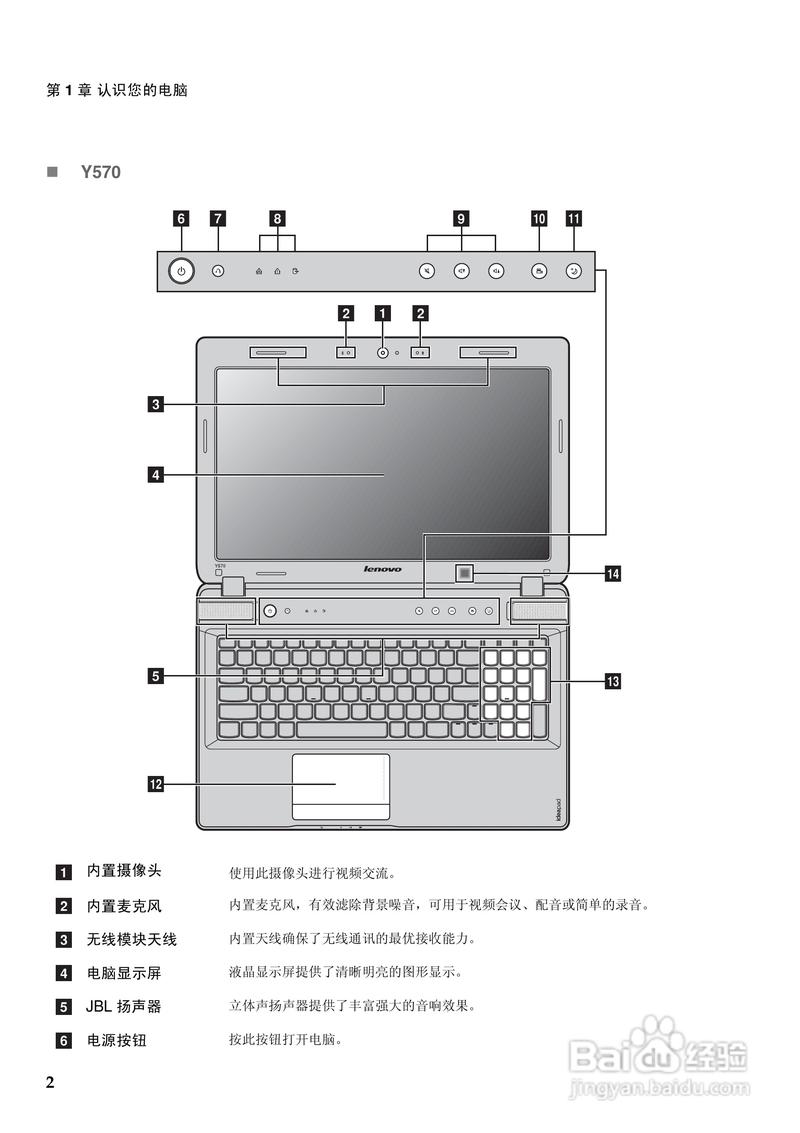
两种切换方式各有优势:一是手动调整,通过桌面右键选取“配置”进行设置;二是推荐的自动模式,利用NVIDIA Optimus技术,Windows会根据需要自动切换显卡,性能差异显著,ATI提供高性能,Intel则低一些。
确保操作系统支持: 联想Y470的显卡自动切换功能依赖于NVIDIA Optimus技术,该技术需要Windows 7或更高版本的操作系统支持。XP系统不支持此功能。 打开NVIDIA控制面板: 右键点击桌面空白处,选取“NVIDIA控制面板”以打开控制面板界面。 配置3D设置: 在NVIDIA控制面板中,找到并点击“3D设置”选项。
在NVIDIA控制面板中,选取“管理3D设置”或类似选项。找到“首选图形处理器”或类似设置,选取“自动选取”。自动选取:这是实现显卡自动切换的关键。系统会根据运行的应用程序自动调整显卡模式,无需手动干预。其他选项说明:高性能NVIDIA处理器:此选项适用于需要高性能图形处理的任务,如图形设计或专业游戏。
首先,打开NVIDIA控制面板,这可以通过右键点击桌面并选取“NVIDIA控制面板”来实现。在控制面板中,找到3D设置选项,你会看到三个选项供你选取:自动选取:这是关键,让Optimus算法根据任务自动决定使用独立显卡还是集成显卡。
Y470设置显卡自动切换的方法如下:确保图形开关设置为自动:Y470系列显卡依赖于Optimus技术实现自动显卡切换。因此,首先需要确保电脑上的图形开关设置为自动模式。启用NVIDIA控制面板的自动模式:打开NVIDIA控制面板。在控制面板中,找到与3D设置相关的选项。选取“管理3D设置”。
联想y470独显驱动正常可是识别不了独显怎么解决
〖壹〗、如果遇到独显识别问题,除了上述方法,还可以尝试调整操作系统中的电源管理设置,确保在高负载情况下使用独立显卡。另外,检查是否有其他软件或驱动冲突,可能导致独显无法正常识别。
〖贰〗、另外,如果上述方法依然无法解决问题,您可以检查BIOS设置。进入BIOS界面,查看是否有关于显卡设置的选项,如“Integrated Graphics Only”(仅集成显卡)等,并尝试关闭它们。此外,检查系统是否有兼容性问题也是必要的。有时,某些软件或游戏可能并不完全支持您的系统版本,导致无法正确识别独立显卡。
〖叁〗、在桌面空白处点击鼠标【右键】,在弹出的选项中,点击【配置可交换显示卡】。然后在弹出的AMD可切换显示卡设置中,将需要设置为独立显卡运行的应用程序添加进来,然后选取【高性能】即可,完成后点击底部的【保存】就可以了。
〖肆〗、软件原因,驱动程序没有装好.硬件问题,硬件损坏.由于软件原因可以重装独立显卡驱动,硬件问题需要到联想售后服务站检测并维修。
〖伍〗、遇到联想Y470笔记本GT550独显无法使用的问题,可以尝试卸载当前显卡驱动,然后重新安装主板及芯片组驱动程序,重启电脑后再次下载安装测试。联想官方网站提供了详细的驱动下载地址:http://supportlenovo.com.cn/lenovo/wsi/Modules/DriverDownLoad.aspx,您可以根据提示进行操作。
〖陆〗、最大的原因是没有安装独显驱动或者驱动版本不正确,重新安装驱动就可以了,可以在官方下载和安装驱动:百度“联想”,打开联想官方网站,选取服务与驱动下载,点击下拉菜单中的电脑服务与支持。在打开的网页中选取驱动程序下载。
如果你还想了解更多这方面的信息,记得收藏关注本站。